MisNota.com Ingresar

Notas, boletines y actas de tu institución, en un solo lugar.

Gestión académica clara para directivos, docentes, estudiantes y familias: del ingreso de notas al boletín impreso, con control de tiempos, alertas, inteligencia artificial y asistencia sin internet.

Panel de control del administrador con indicadores del colegio
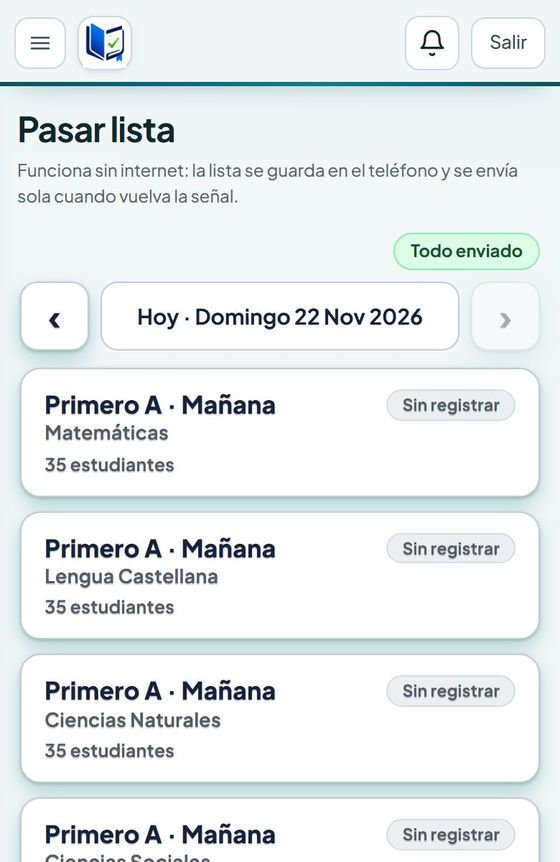
Pantalla para pasar lista desde el celular
AdministradoresConfiguran el colegio, controlan los tiempos y emiten todos los documentos.
DocentesCalifican, pasan lista y consultan sus cursos desde el computador o el celular.
EstudiantesConsultan sus notas, su boletín y sus citaciones.
FamiliasReciben avisos y siguen el proceso de sus hijos.

Configura el colegio una sola vez

Los datos, la escala de notas y las reglas de la institución se definen aquí y se reflejan en cada pantalla, informe y certificado.

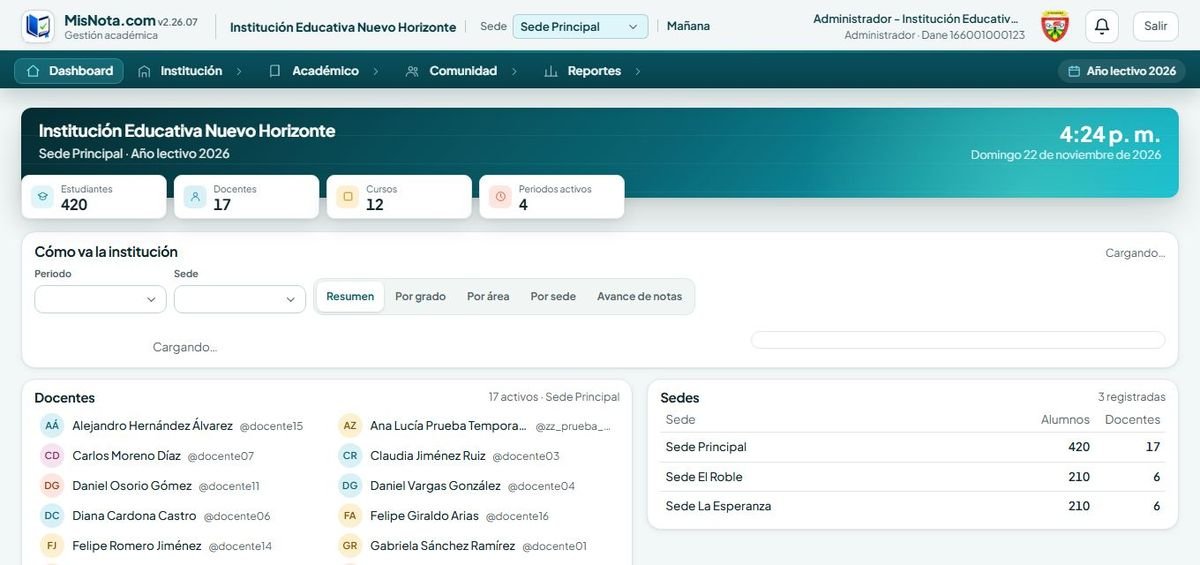
Panel de control con el pulso de la institución

Al ingresar, el administrador ve cómo va el colegio: estudiantes, docentes, cursos, promedio institucional, aprobación y avance de la calificación.

  • Promedio por periodo y distribución por nivel de desempeño (Bajo, Básico, Alto, Superior).
  • Vistas por grado, por área, por sede y avance de notas.
  • «Atención prioritaria»: las áreas con menor promedio y los grados con más estudiantes en riesgo.
Administrador
Panel principal del administrador, con datos del colegio de demostración.

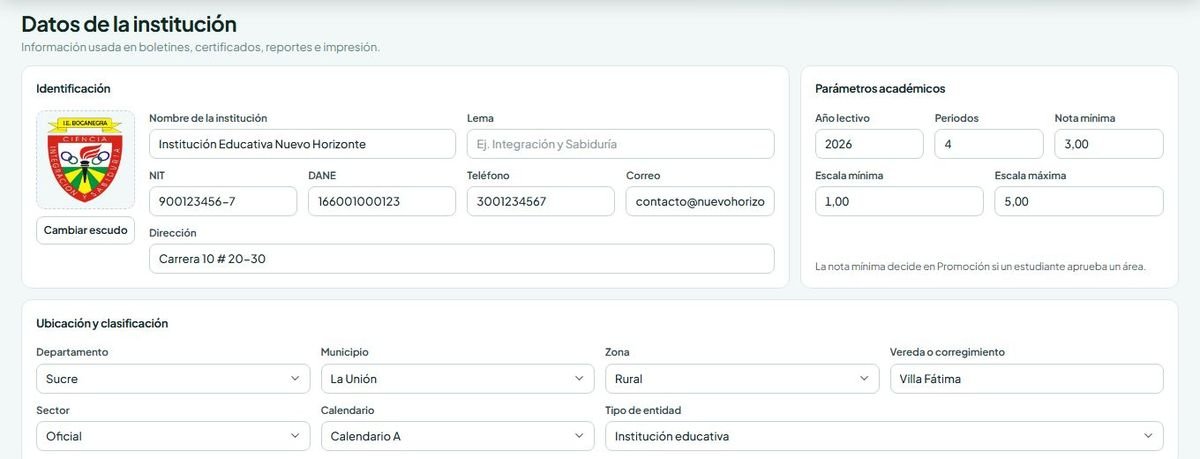
Datos oficiales de la institución

El nombre, el escudo, el NIT, el DANE y los parámetros académicos quedan registrados una vez y salen en todos los documentos.

  • Escudo y datos oficiales en boletines, constancias, certificados y actas.
  • Año lectivo, número de periodos, nota mínima de aprobación y escala de calificación propias del colegio.
  • Ubicación, zona, sector, calendario y tipo de entidad.
Administrador
Datos de la institución y parámetros académicos.

Sedes, jornadas, grados y grupos

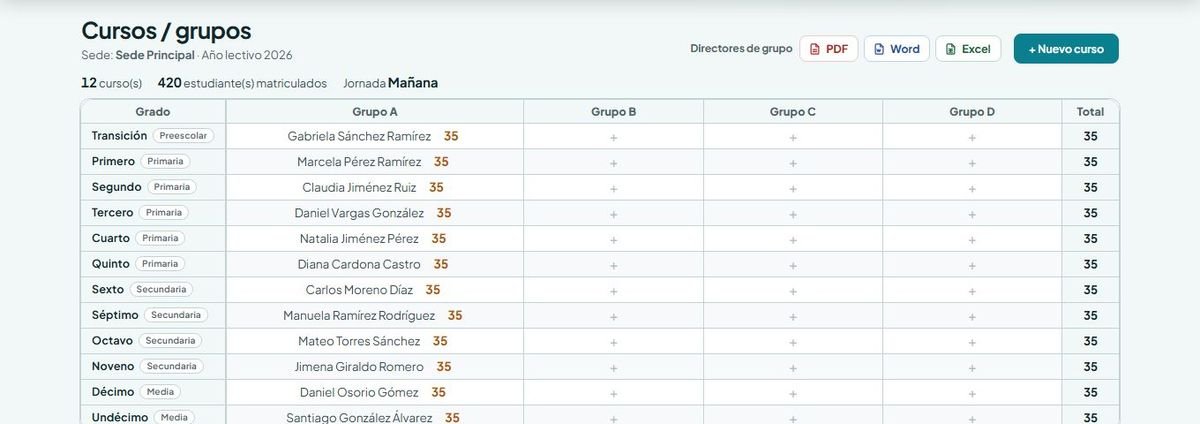
Organiza la estructura del colegio: varias sedes y jornadas, los grados académicos y los grupos de cada grado con su director de grupo.

  • Cada pantalla trabaja con la sede y la jornada elegidas, sin mezclar información.
  • Cuadro de cursos por grado y grupo, con el docente director de cada uno.
  • Un grado que tiene grupos no se puede eliminar: protege las notas y evita grupos huérfanos.
Administrador
Cursos y grupos por grado.

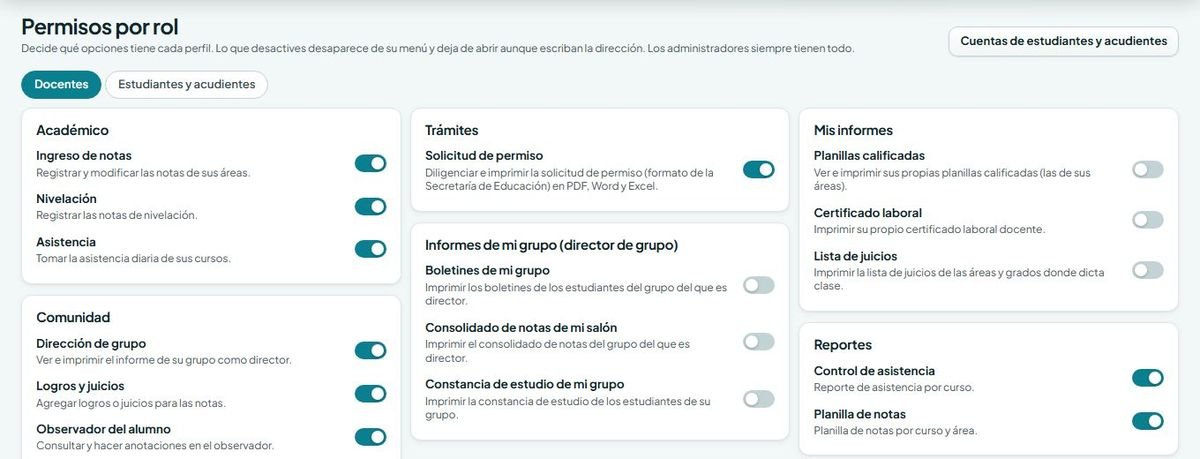
Permisos por rol: tú decides qué ve cada quien

Activa o desactiva las opciones que ven los docentes, los estudiantes y los acudientes, de acuerdo con las políticas del colegio.

  • Opciones del docente: notas, nivelación, asistencia, observador, PIAR, solicitud de permiso y más.
  • Opciones de estudiantes y familias: notas, boletín, asistencia, observador y datos.
  • Informes que el docente puede imprimir: los de su grupo si es director y los propios.
Administrador
Permisos por rol.
Permisos por rol.

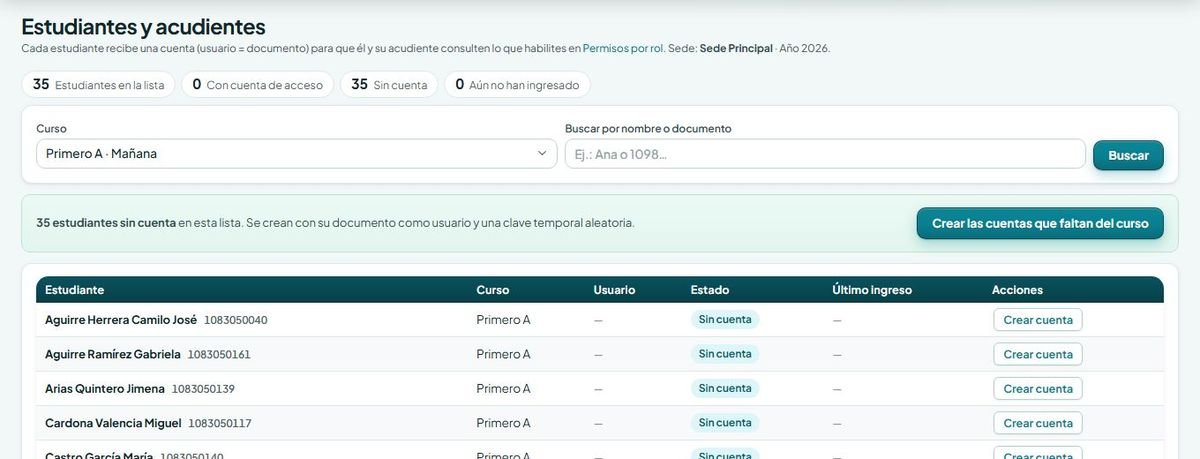
Cuentas de estudiantes y acudientes

Crea y administra el acceso de cada estudiante y de su familia para que consulten la información que el colegio decida compartir.

  • Usuario y clave por estudiante o acudiente, con restablecimiento cuando se olviden.
  • Filtros por curso y búsqueda por nombre o documento.
  • Contadores de estudiantes con cuenta, sin cuenta y que aún no han ingresado.
Administrador
Acceso de estudiantes y acudientes.

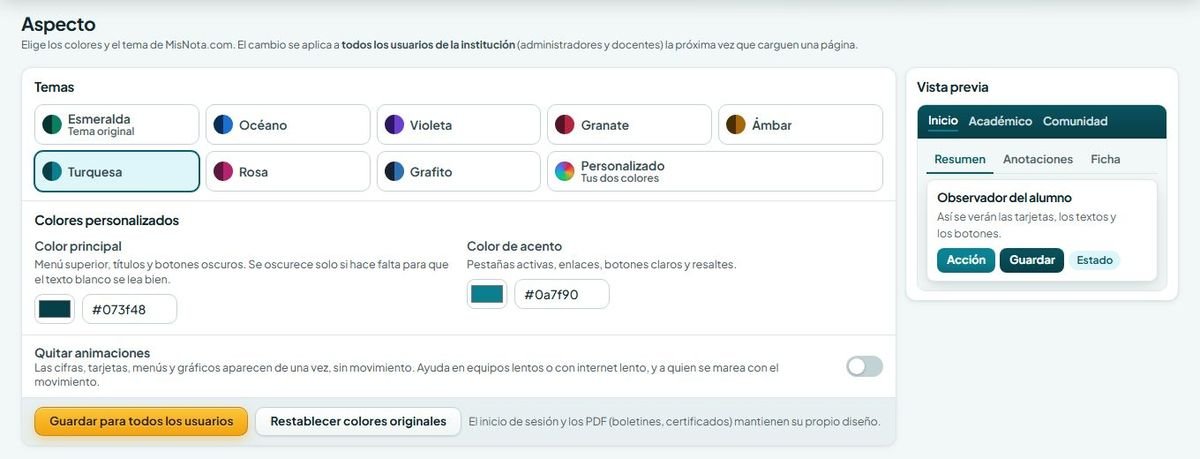
Aspecto a la medida del colegio

Elige el tema de color de la plataforma o define los colores propios de la institución, con vista previa en vivo.

  • Temas listos (Esmeralda, Océano, Violeta, Granate, Ámbar, Turquesa, Rosa, Grafito) o colores personalizados.
  • El cambio se aplica a todos los usuarios del colegio.
  • Opción para reducir animaciones.
Administrador
Aspecto de la plataforma.

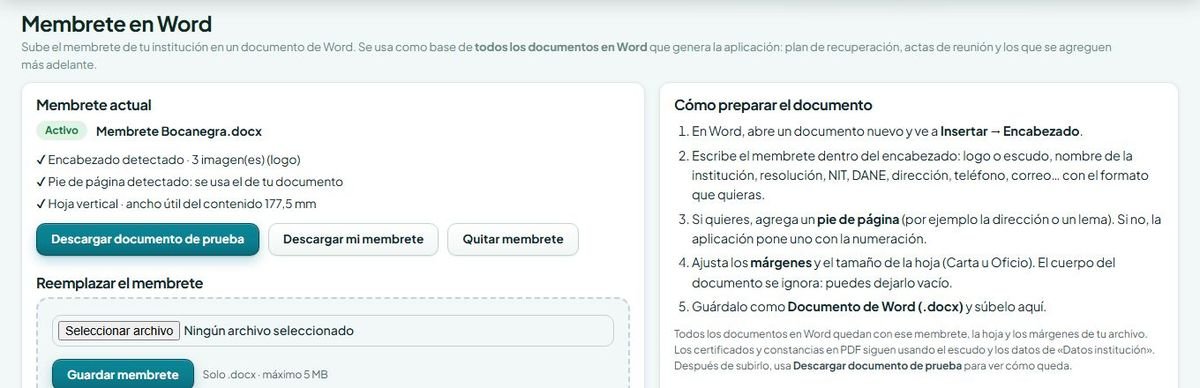
Tu membrete en los documentos Word

Sube el membrete institucional una sola vez y el sistema lo usa como base de los documentos Word que genera.

  • Un archivo .docx con el membrete en el encabezado.
  • Se aplica al plan de recuperación, a las actas y a los documentos que se vayan agregando.
  • Se cambia cuando el colegio actualice su imagen.
Administrador
Membrete en Word.
Membrete en Word.

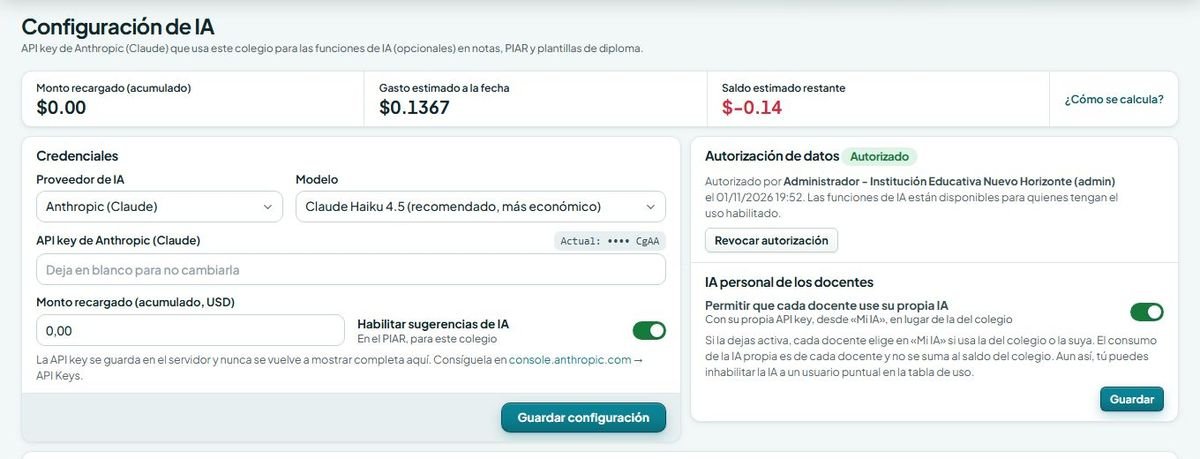
Inteligencia artificial bajo el control del colegio

El colegio decide si activa la IA, con el consentimiento de datos que exige la ley, y quién puede usarla.

  • Activación con consentimiento expreso (Ley 1581 de 2012).
  • Habilitación o inhabilitación de la IA para un usuario puntual, docente o administrador.
  • Cada docente puede, además, usar su propia IA en «Mi IA».
Administrador
Configuración de la IA.

Y además en esta área

Años lectivosCada año conserva sus propias notas, asignaciones y logros: un año cerrado no se altera.
Promoción de fin de añoSube de grado a quienes aprobaron todo, matricula de nuevo a quienes no y deja listo el año siguiente.
Cargue por lote y panel maestroPara la empresa que administra la plataforma: crea colegios, carga datos masivos y prepara el sistema antes de entregarlo.
Mi cuentaCada usuario cambia su contraseña y sus datos de acceso cuando lo necesite.

Estructura académica y calificaciones

Desde las áreas y los periodos hasta el ingreso de notas con ayuda de la IA, con control de tiempos y alertas que evitan errores.

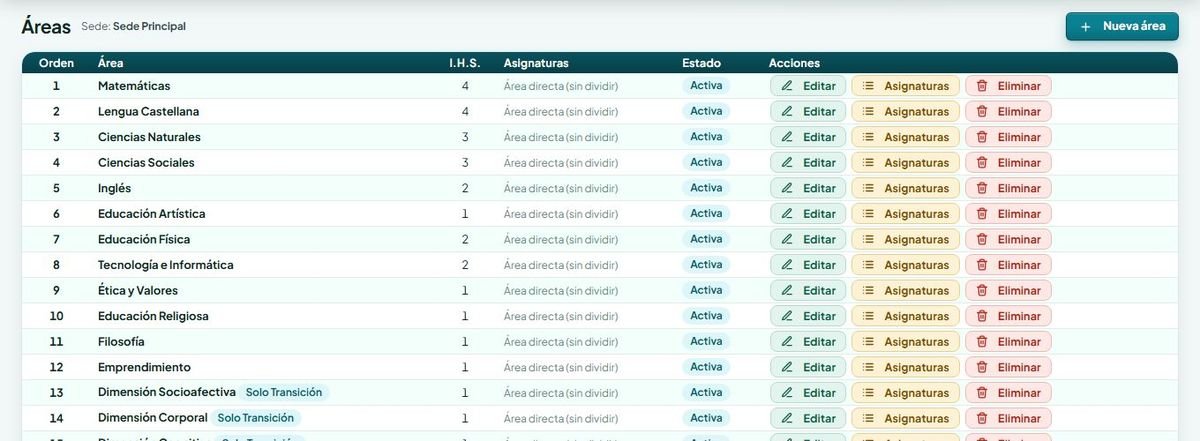
Áreas, asignaturas y carga académica

Define las áreas del plan de estudios y divide un área en asignaturas, cada una con su porcentaje y su intensidad horaria.

  • Intensidad horaria semanal por área y por asignatura.
  • Un área que ya se usó en un año cerrado no se edita ni se elimina, para no cambiar boletines históricos.
  • Las áreas se reutilizan en todas las sedes y grados del colegio.
Administrador
Áreas del plan de estudios.

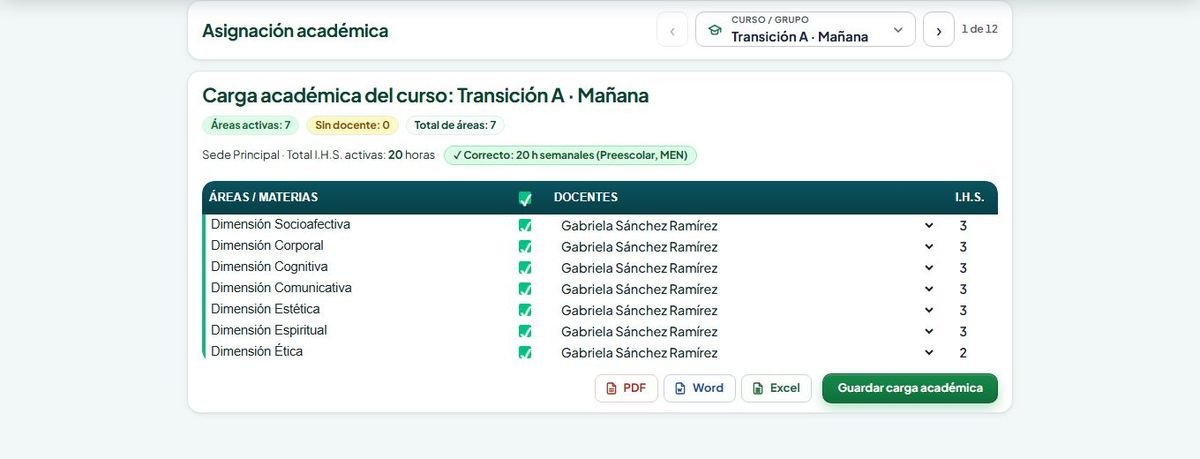
Asignación de docentes por curso

Cada curso tiene su carga académica: qué docente dicta qué área y con cuántas horas.

  • Navega curso por curso y guarda la carga con un clic.
  • Totales de áreas, horas semanales y áreas sin docente.
  • Alimenta el certificado de asignación académica del docente.
Administrador
Carga académica del curso.

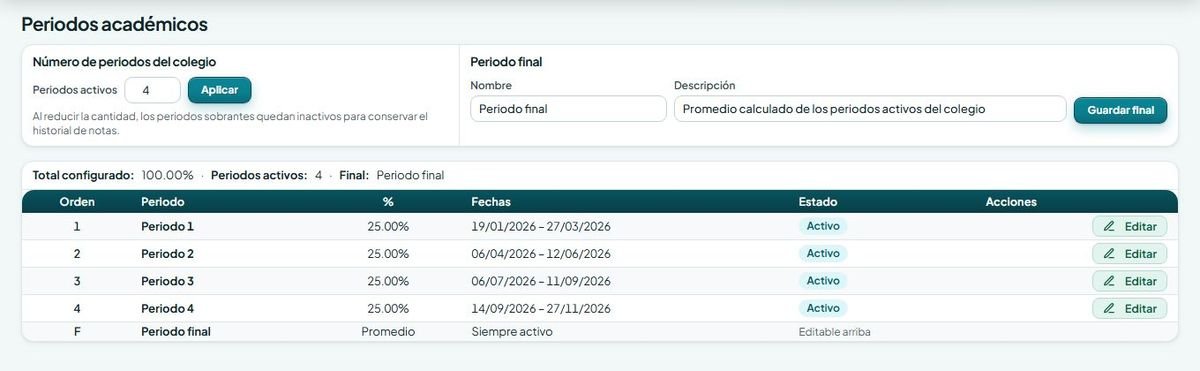
Periodos académicos

Configura cuántos periodos tiene el año, el porcentaje de cada uno y sus fechas.

  • De 1 a 10 periodos, cada uno con su porcentaje y fechas de inicio y fin.
  • Periodo final con el promedio de los periodos anteriores.
  • Los periodos sobrantes quedan inactivos para conservar el historial.
Administrador
Periodos académicos.

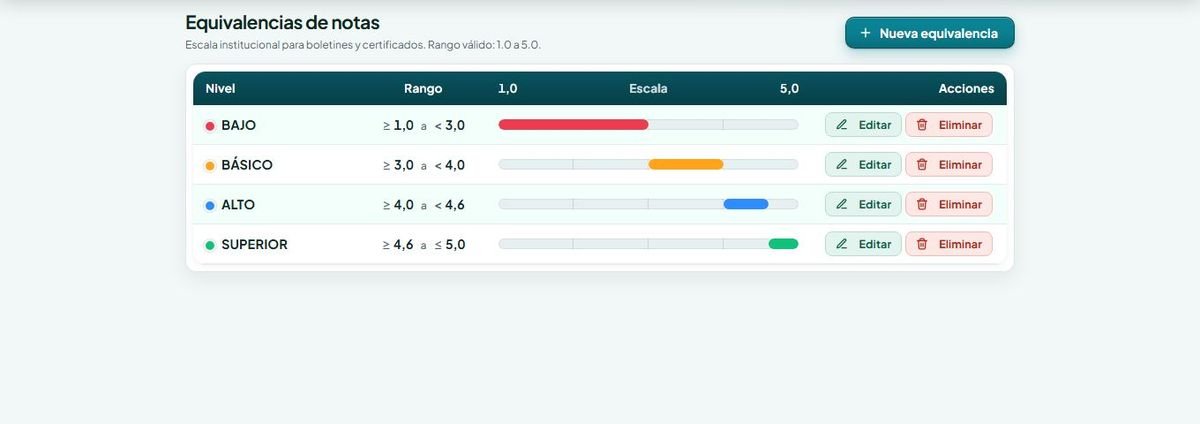
Equivalencias de notas

Define los niveles de valoración y sus rangos para convertir cada nota numérica en su desempeño.

  • Niveles como Bajo, Básico, Alto y Superior con su rango de notas.
  • La escala sale en boletines, certificados y registros de valoración.
  • La nota mínima de aprobación se define para todo el colegio.
Administrador
Equivalencias de notas.

Ingreso de notas ágil y seguro

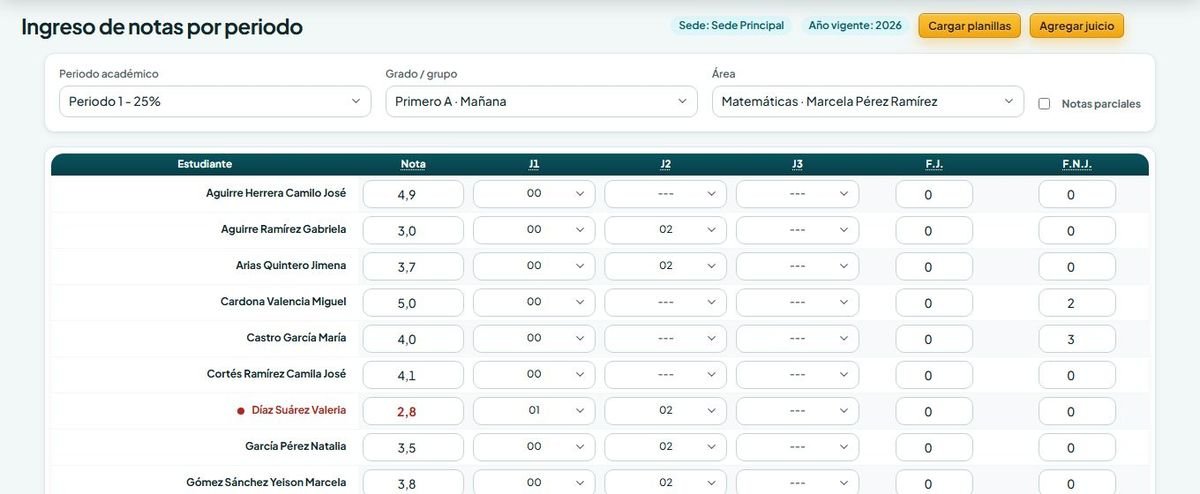
La planilla de cada área y periodo reúne notas, logros y faltas en una sola pantalla, en computador y en celular.

  • Hasta cinco notas parciales por periodo, con el promedio calculado como definitiva.
  • Tres códigos de logros (juicios) por estudiante y faltas justificadas y no justificadas, que pueden sumarse solas desde la asistencia.
  • Aplica un valor a toda una columna con un clic y guarda en lotes seguros: o se guarda completo o no se guarda nada a medias.
DocenteAdministrador
Planilla de notas del periodo.

Carga de planillas con IA: de la foto a las notas

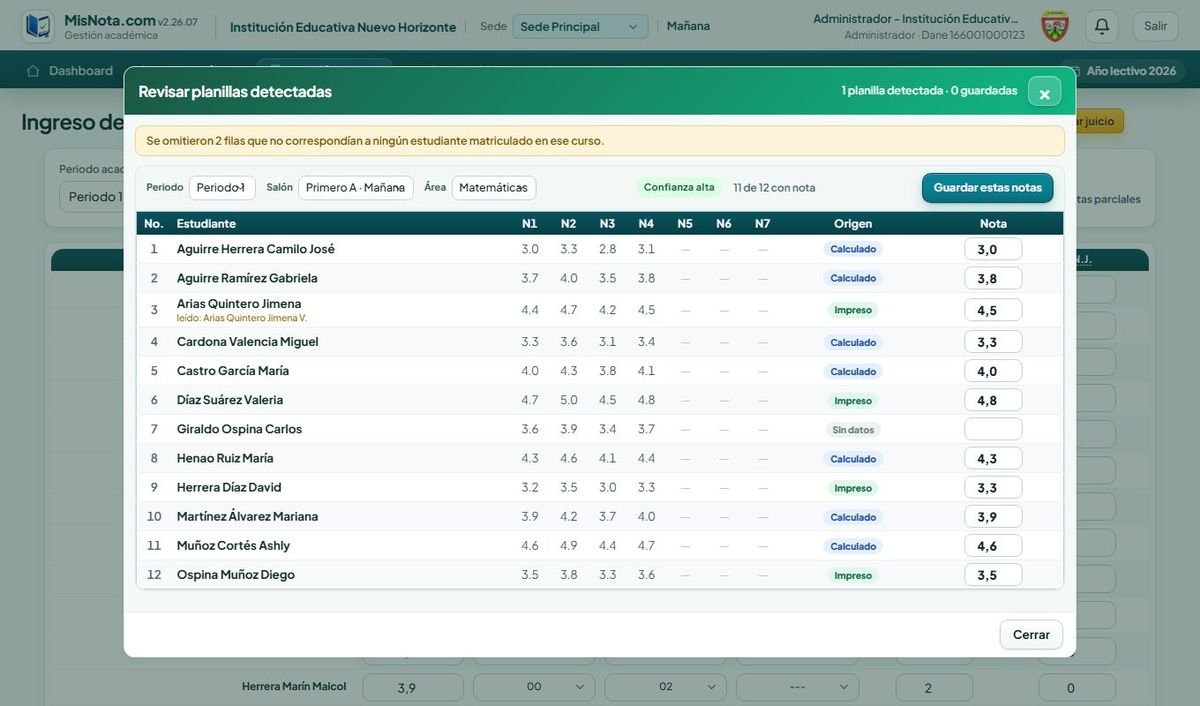
Sube una foto o un PDF de la planilla diligenciada a mano. La IA transcribe, el sistema la cruza con tus estudiantes y tú revisas antes de guardar.

  • La IA identifica periodo, grupo y área, y lee cada nota; tú confirmas todo en una tabla ordenada.
  • Cada nota indica si salió del promedio impreso o si fue calculada, y la confianza de la lectura.
  • Los archivos no se guardan en el servidor y solo se envían con el consentimiento del colegio.
DocenteAdministrador
Revisión de una planilla leída por IA (ejemplo).

Alertas que detectan errores de digitación

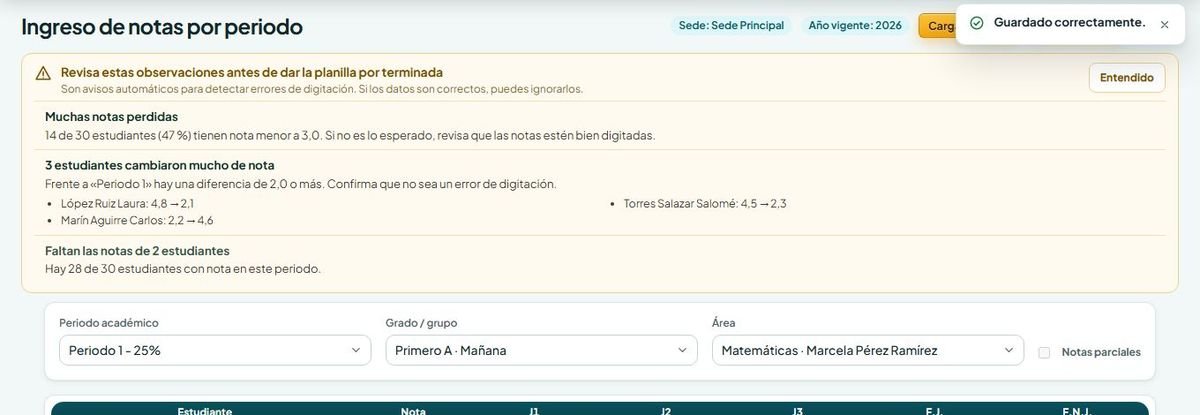
Al guardar una planilla, el sistema revisa las notas y avisa si algo parece fuera de lo normal. Solo avisa: nunca cambia nada.

  • Todo el grupo (o casi todo) con la misma nota.
  • Muchas notas perdidas en un mismo grupo.
  • Estudiantes que cambiaron mucho de nota frente al periodo anterior, con una marca en su fila.
DocenteAdministrador
Alertas después de guardar una planilla (ejemplo).

Tiempo de digitación: fechas y prórrogas

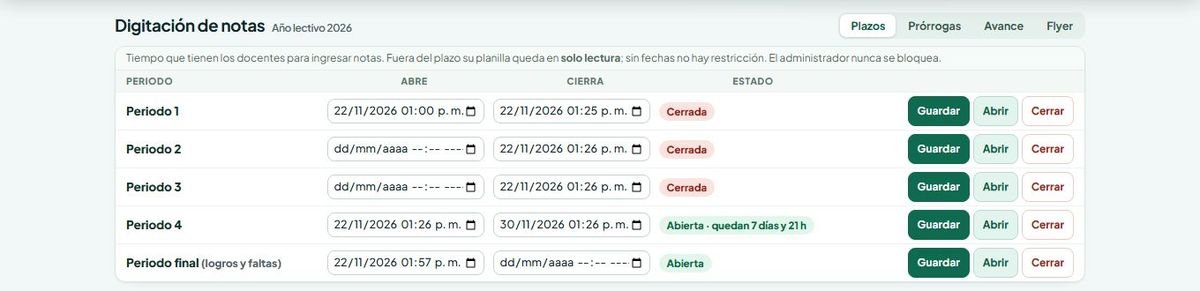
El administrador define cuándo pueden los docentes ingresar notas de cada periodo. Fuera de ese tiempo, la planilla queda en solo lectura.

  • Plazos por periodo y para el periodo final, con «Abrir ahora» y «Cerrar ahora».
  • Prórrogas para un docente o para todos, con motivo y aviso en su cuenta.
  • El docente ve en su planilla hasta cuándo puede digitar y cuánto tiempo le queda.
AdministradorDocente
Plazos de digitación por periodo.

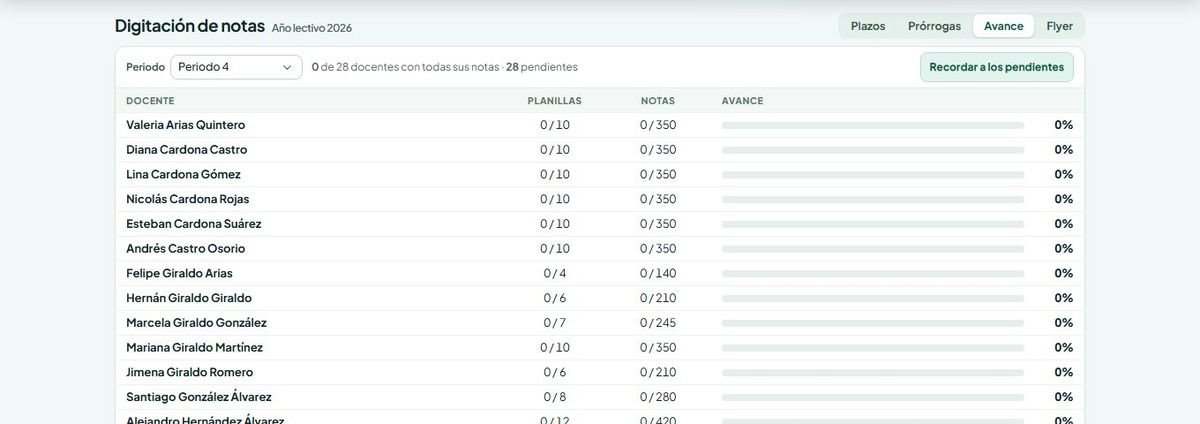
Avance de la digitación por docente

Ve en tiempo real qué docentes ya ingresaron las notas y a quiénes les falta, y recuérdales con un clic.

  • Planillas completas y notas ingresadas frente a las esperadas, por docente.
  • Barra de avance y porcentaje, ordenados por apellidos.
  • Recordatorio a los pendientes directo a su cuenta.
Administrador
Avance de digitación por docente.

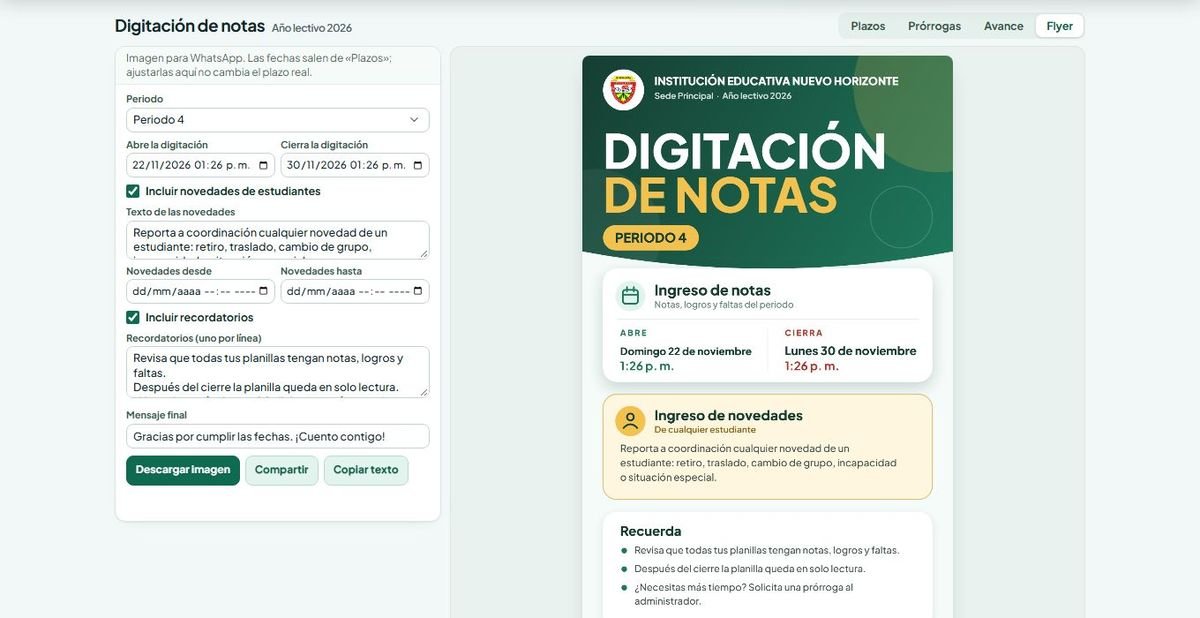
Flyer para WhatsApp en un clic

Genera una imagen con el periodo, las fechas de digitación y el ingreso de novedades, lista para compartir en los grupos de docentes.

  • Toma las fechas del plazo configurado y permite ajustarlas.
  • Se descarga como imagen, se comparte desde el celular o se copia el texto acompañante.
  • Incluye recordatorios y mensaje final editables.
Administrador
Generador de flyer de digitación.

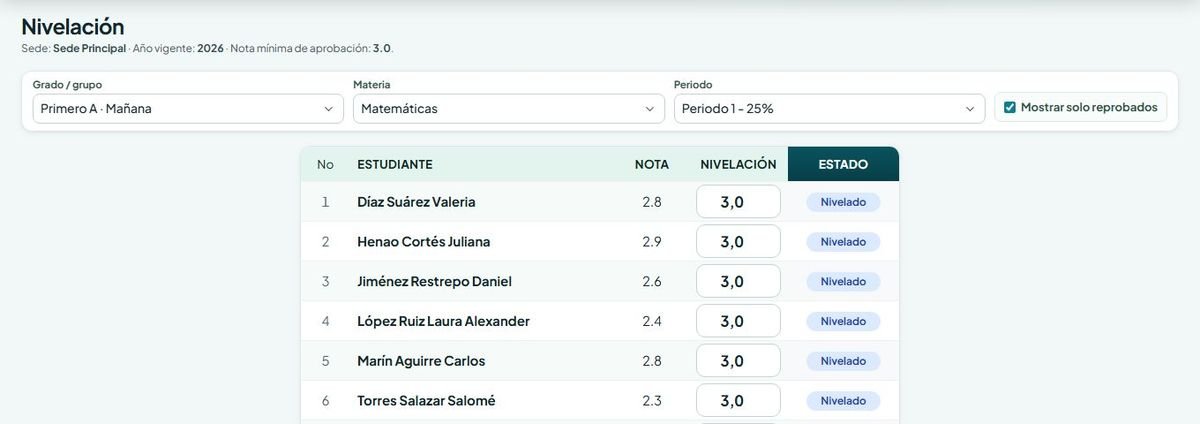
Nivelación de estudiantes con áreas perdidas

Lista a los estudiantes que reprobaron un área y registra su nota de nivelación; el promedio final usa el resultado.

  • Filtro «solo reprobados» y nota de nivelación por estudiante.
  • El estado pasa a «Nivelado» al llegar a la nota mínima de aprobación.
  • Disponible para el docente y para el administrador.
DocenteAdministrador
Nivelación.
Nivelación.

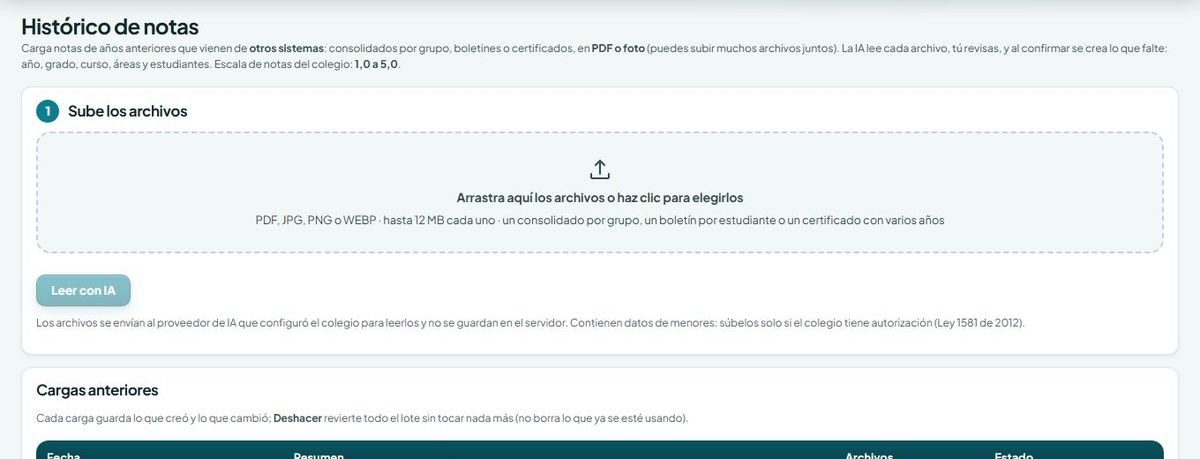
Histórico de notas con ayuda de la IA

Incorpora las notas de años anteriores leyendo los documentos del colegio, para que cada estudiante conserve su historial completo.

  • La IA lee el documento y propone el área de cada columna; si no existe, se crea.
  • Cada carga queda registrada y se puede deshacer completa sin tocar nada más.
  • Los archivos no se guardan en el servidor.
Administrador
Histórico de notas.
Histórico de notas.

Y además en esta área

Notas parcialesCada área puede usar notas parciales o una sola nota por periodo, y cambiar de modo sin perder lo digitado.
Faltas automáticasLas excusas y ausencias que el docente registra en la asistencia se suman solas a las faltas del periodo.
Periodo final automáticoEl promedio final se calcula con los periodos y el porcentaje de cada uno, y usa la nivelación.

Personas, comunicación y seguimiento

La relación con docentes, estudiantes y familias, en un mismo lugar: avisos, citaciones, observador, PIAR y trámites.

Docentes y estudiantes

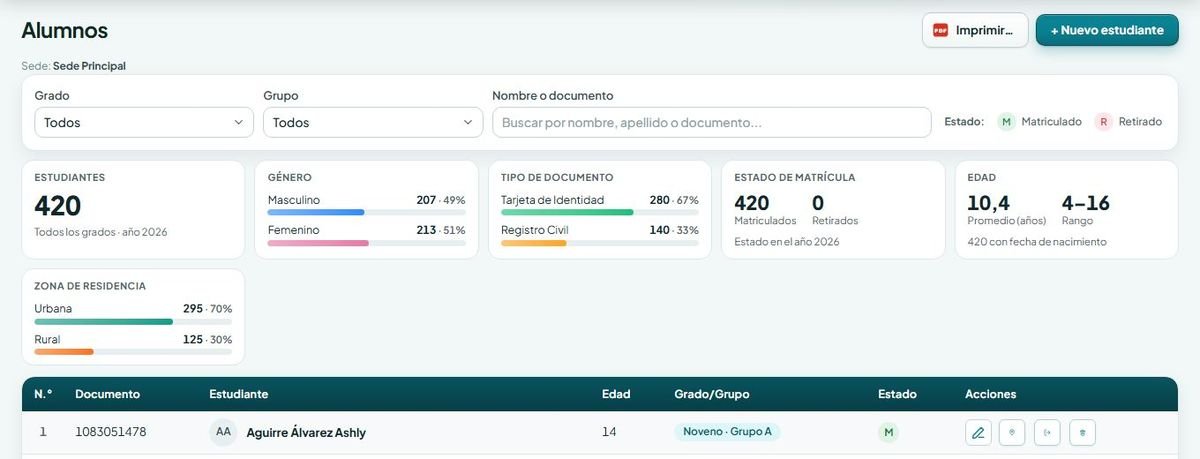
Registra y consulta a las personas de la institución, con sus datos y su estado de matrícula.

  • Estudiantes: matrícula, grado y grupo, documento, edad, zona de residencia y estado.
  • Indicadores por género, tipo de documento, estado de matrícula y edad.
  • Listado imprimible y registro de nuevos estudiantes.
Administrador
Alumnos.
Alumnos.

Docentes con su carga y su cuenta

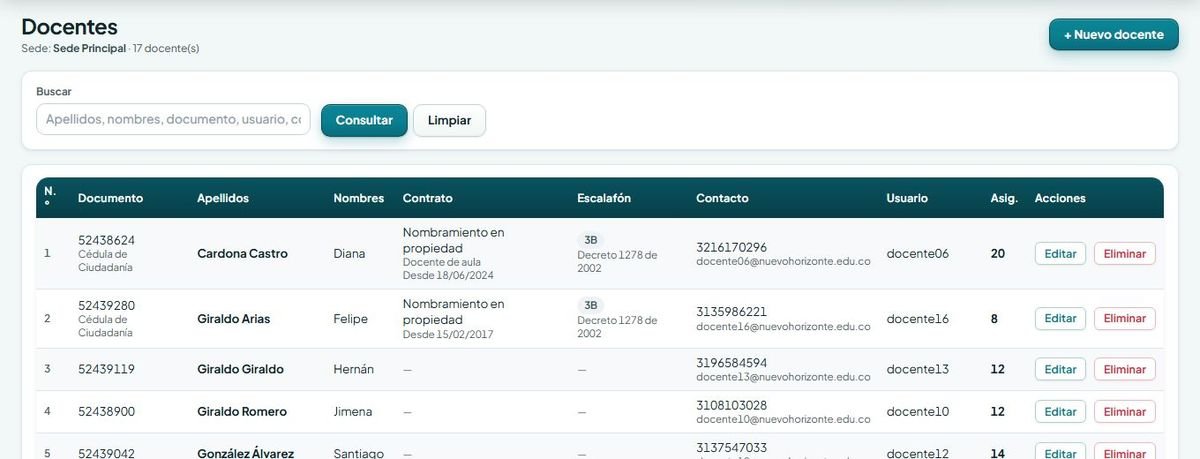
El directorio de docentes con su vinculación, carga académica y acceso a la plataforma.

  • Datos personales y de contacto, vinculación y formación.
  • Esos datos alimentan el certificado laboral y la asignación de carga académica.
  • Cada docente tiene su cuenta y solo ve sus cursos.
Administrador
Docentes.
Docentes.

Avisos a familias y docentes

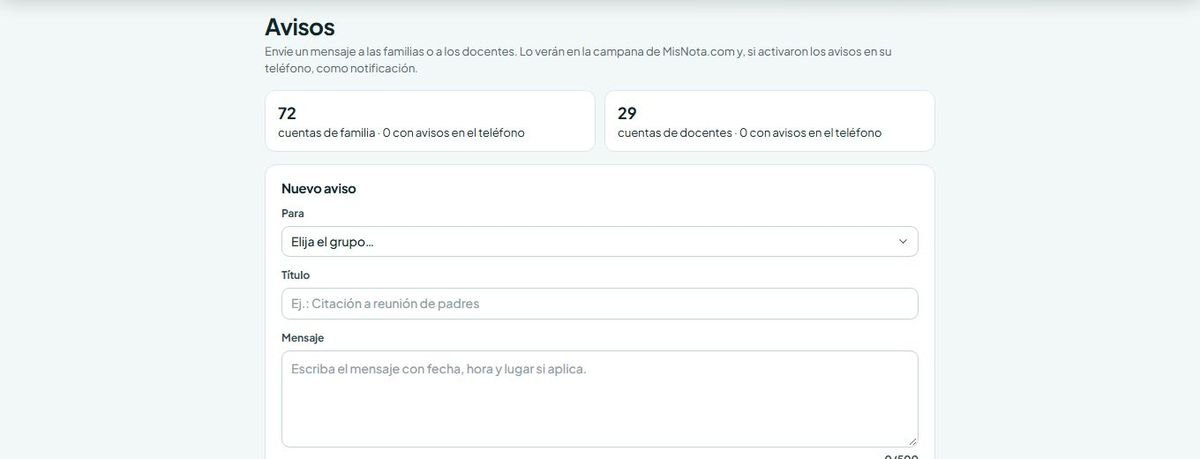
Envía un mensaje a todas las familias, a las de un curso, a todos los docentes o a los de una sede.

  • Llega a la campana de cada usuario y, si activó los avisos, como notificación en su teléfono.
  • Historial de avisos enviados.
  • Los avisos de inasistencia llegan solos a la familia.
Administrador
Envío de avisos.
Envío de avisos.

Citaciones a familias con confirmación

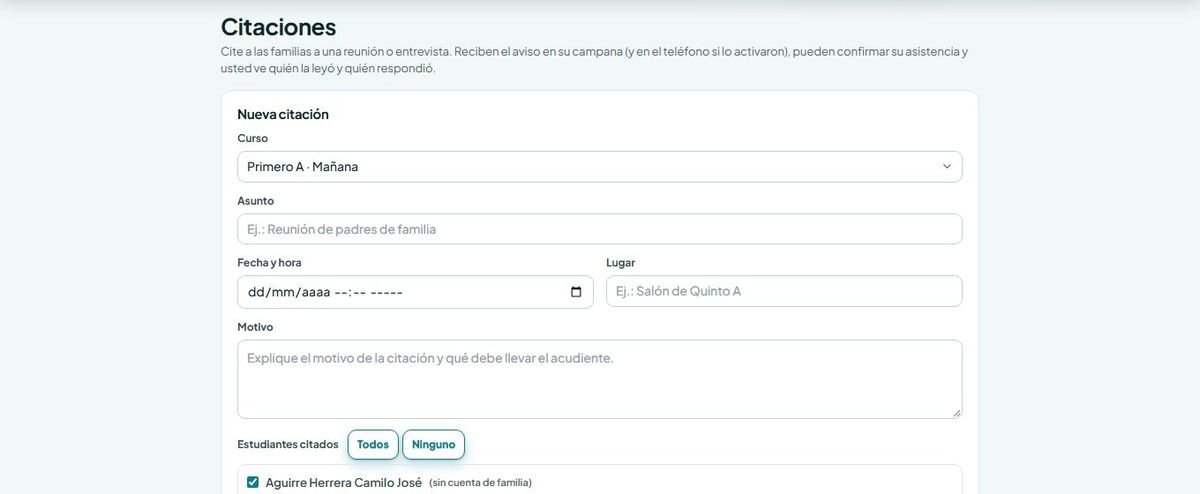
Cita a una familia a reunión o entrevista y sabe quién la leyó y quién confirmó su asistencia.

  • La familia recibe la citación en su campana y en el teléfono.
  • Confirma la lectura y la asistencia; el colegio ve el estado de cada familia.
  • Recordatorios a quienes no han respondido; los directores de grupo citan a su curso.
AdministradorDocente
Citaciones a familias.

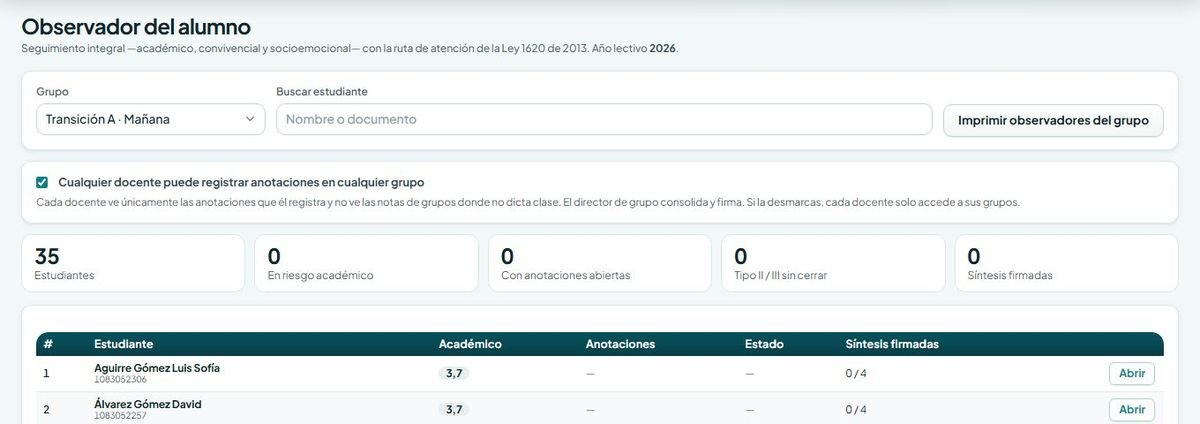
Observador del alumno

El seguimiento convivencial y pedagógico de cada estudiante, con la reserva que exige la ley para los datos de menores.

  • Anotaciones por estudiante, con fecha y autor.
  • El colegio decide si cualquier docente puede anotar en cualquier grupo.
  • Los estudiantes y familias lo ven solo si el colegio lo habilita.
AdministradorDocenteEstudiantes y familias
Observador del alumno.

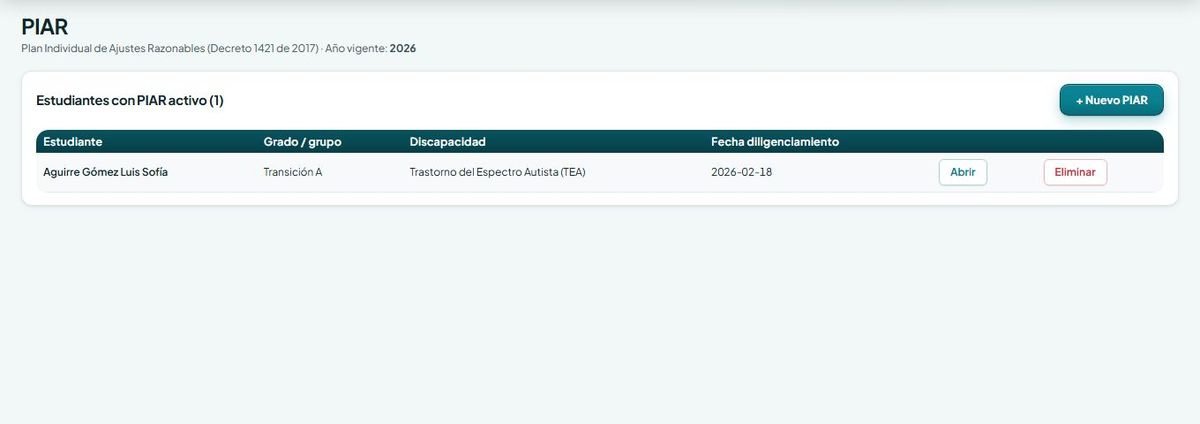
PIAR: ajustes razonables para quienes los necesitan

Cada docente diligencia los ajustes de su propia área y el director de grupo o el administrador consolidan el plan.

  • Seguimiento del estado de cada PIAR.
  • La IA puede transcribir una valoración médica o psicológica y solo redacta lo que el documento dice.
  • Cada docente edita únicamente los ajustes de su área.
AdministradorDocente
PIAR.
PIAR.

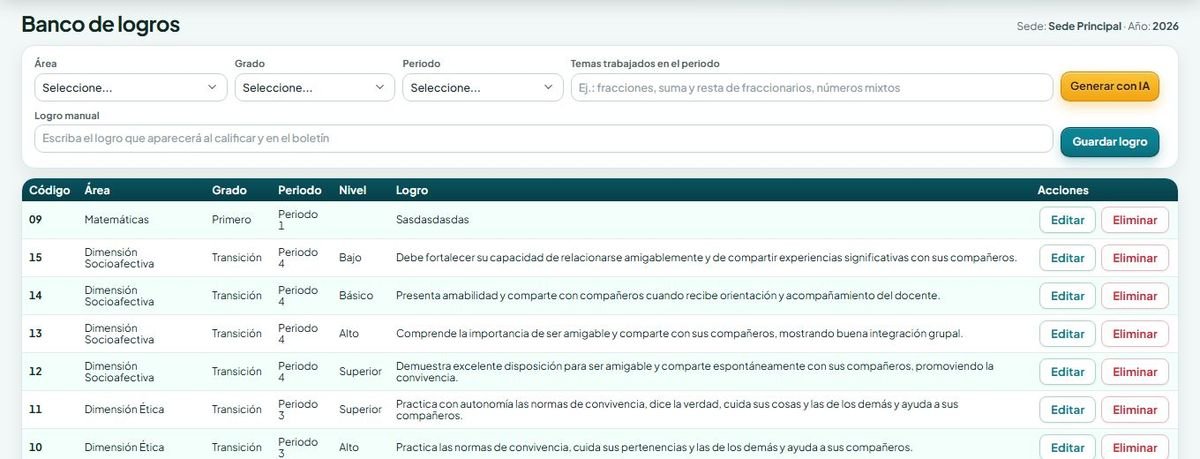
Banco de logros

Los logros (juicios) por área, grado y periodo que los docentes seleccionan en la planilla, propios de cada año lectivo.

  • Códigos que el docente asigna desde la planilla de notas.
  • Redacción de logros con ayuda de la IA o ingreso manual.
  • Editar un logro de un año histórico nunca afecta otros años.
AdministradorDocente
Banco de logros.
Banco de logros.

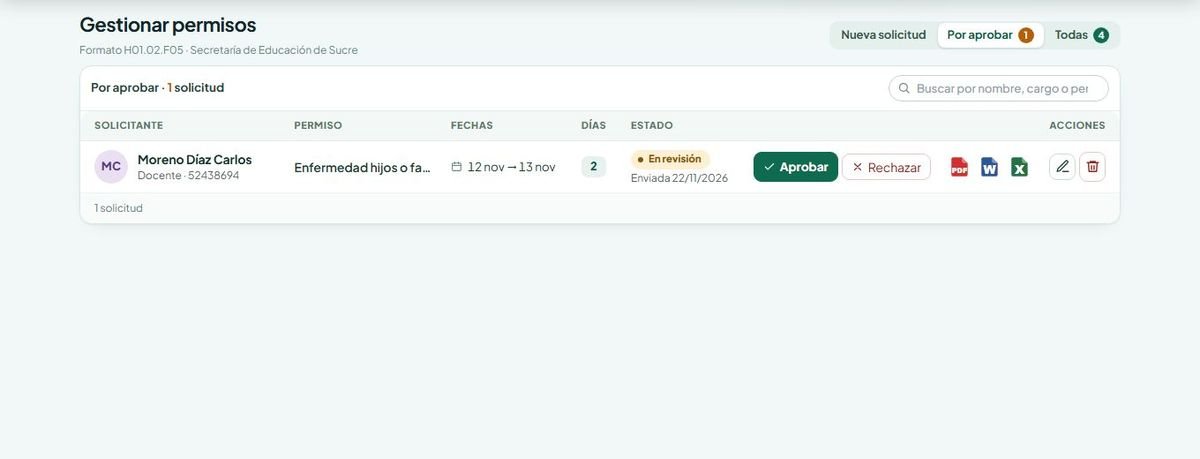
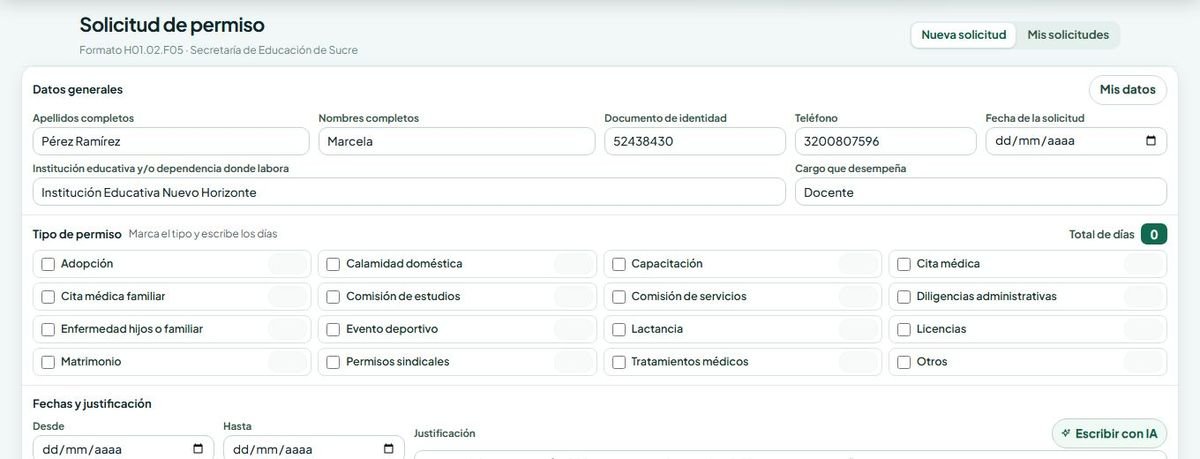
Solicitud de permiso para docentes y administrativos

El formulario oficial se diligencia en pantalla, se envía a aprobación y se imprime en el formato original.

  • Se descarga en PDF, Word y Excel, igual al formato de la Secretaría de Educación.
  • Redacción asistida con IA de la justificación.
  • El administrador aprueba o rechaza desde «Gestionar permisos» y el docente recibe el aviso.
AdministradorDocente
Gestión de permisos.

Y además en esta área

Dirección de grupoEl director de grupo consulta e imprime los informes de su salón.
Directorio de usuariosDocentes, estudiantes y familias, cada uno con su cuenta y su rol.

Informes y documentos listos para imprimir

Boletines, consolidados, certificados, actas y diplomas, con el escudo y los datos del colegio, en PDF, Word o Excel.

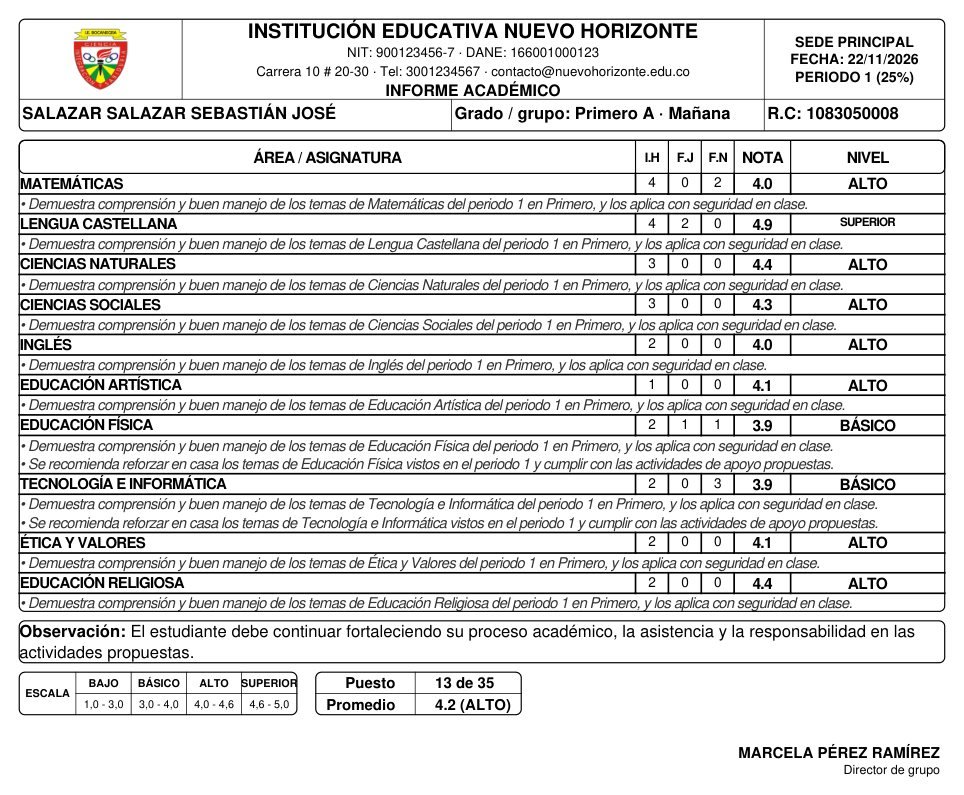
Boletines por estudiante o por grupo

Genera el boletín de un estudiante o de todo el grupo, por periodo, en PDF y con el diseño del colegio.

  • Boletín de un estudiante o de todo el grupo en un solo archivo.
  • Con color o en blanco y negro, según como lo vayas a imprimir.
  • Lo pueden imprimir el administrador y, si el colegio lo habilita, el director de grupo.
AdministradorDocenteEstudiantes y familias
Boletín de un estudiante (colegio de demostración).

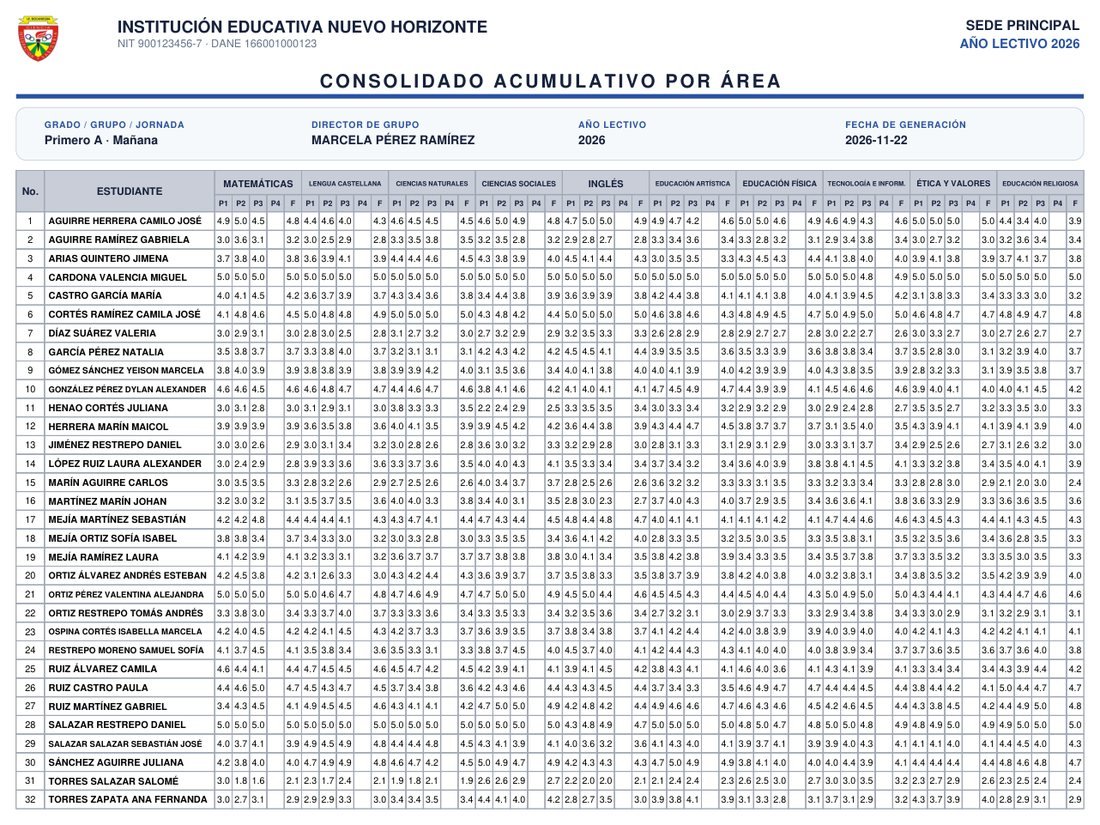
Consolidado de notas del salón

La matriz de todo el grupo: cada estudiante con su nota en cada área, el promedio por estudiante y por área.

  • Hoja horizontal lista para archivar o imprimir.
  • Para cualquier año lectivo configurado.
  • El director de grupo lo imprime sin entrar a la administración.
AdministradorDocente
Consolidado acumulativo por área del salón.

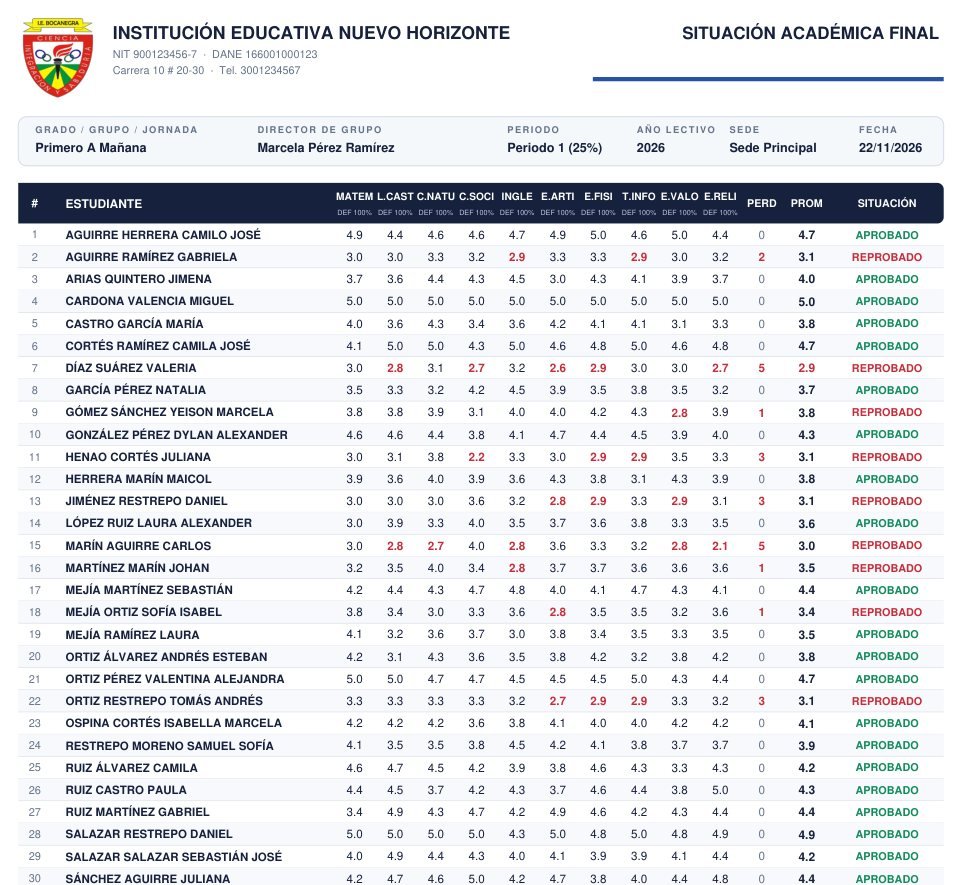
Situación académica final: aprobados, reprobados y nivelaciones

El listado del grupo con la valoración de cada área, las áreas perdidas, el promedio y la situación de cada estudiante.

  • Elige año, curso, periodo (o el final) y qué situación quieres ver: todos, aprobados, reprobados o por nivelar.
  • Ordena como prefieras y define el tamaño de la hoja.
  • Descarga en PDF, Word y Excel con los iconos.
Administrador
Situación académica final del grupo.

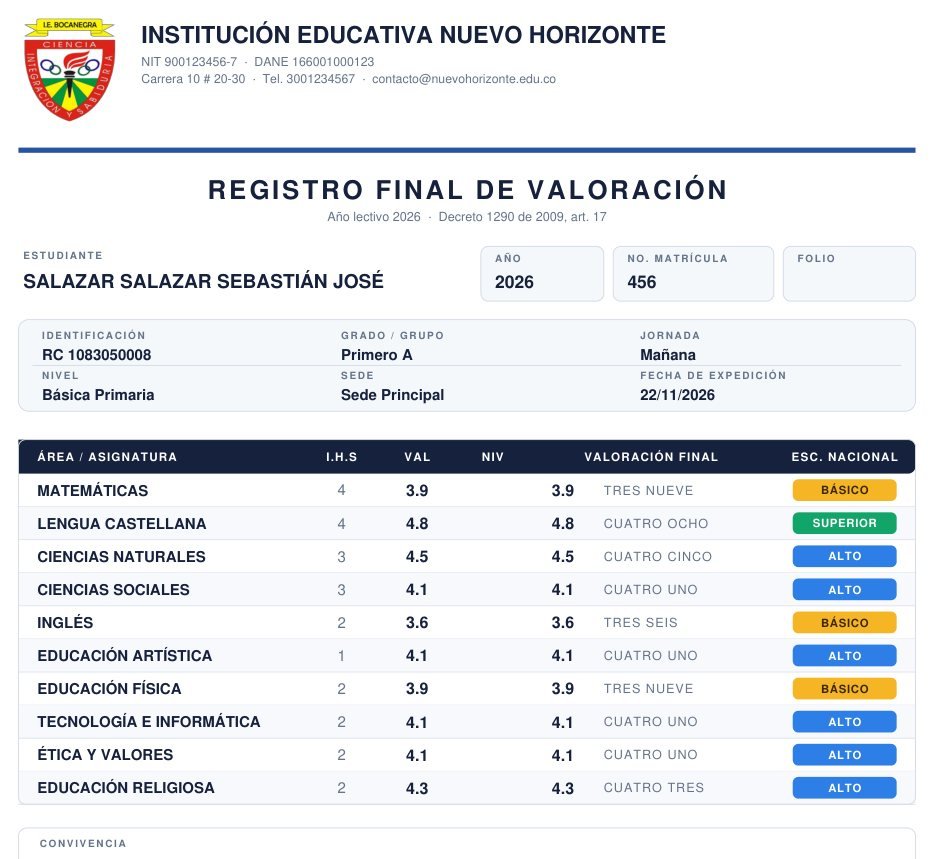
Registro final de valoración

La hoja final del año de cada estudiante, con las áreas, la intensidad horaria y la valoración en números y letras.

  • Incluye la escala nacional y la situación académica del estudiante.
  • Se genera para un estudiante o para todo el grupo, una hoja por estudiante.
  • Puede mostrar las asignaturas de cada área.
Administrador
Registro final de valoración.

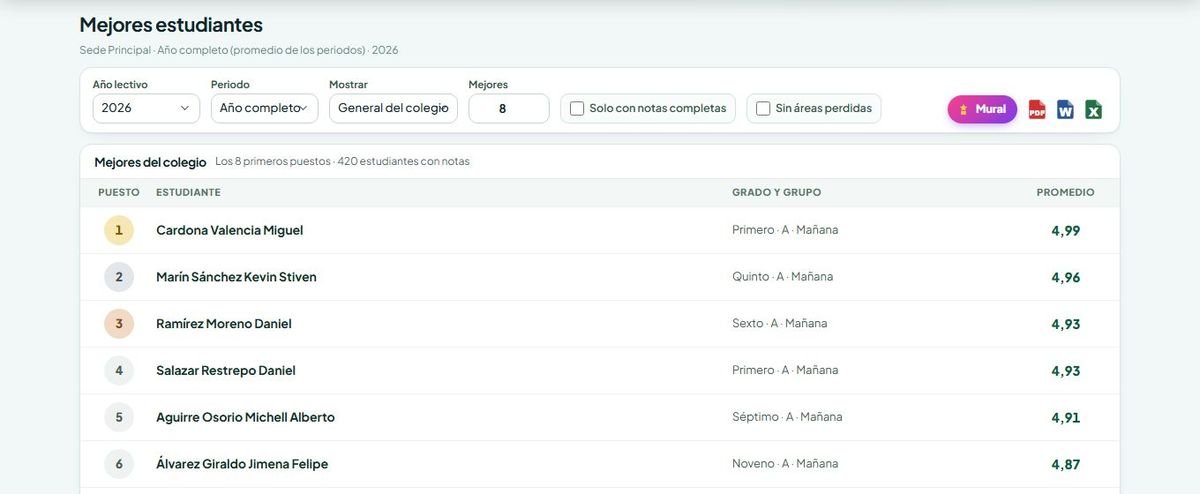
Cuadro de honor y mural de mejores estudiantes

Elige el año, el periodo y si quieres el general del colegio o un grado; el cuadro se arma solo y se imprime.

  • Los puestos son consecutivos y la cantidad es exactamente la que pides.
  • PDF, Word y Excel, y un afiche con podio para publicar en el mural del colegio.
  • Opciones para exigir notas completas y descartar áreas perdidas.
Administrador
Mejores estudiantes.

Afiche del mural con podio

Con un clic, el cuadro de honor se convierte en un afiche tamaño carta con los tres primeros puestos y el resto del grupo destacado.

  • Diseño listo para imprimir con el escudo y los datos del colegio.
  • Para un grado o para todo el colegio, de un periodo o del año completo.
  • Los puestos y los promedios salen directamente de las notas.
Administrador
Afiche del cuadro de honor (ejemplo con datos de demostración).

Certificados, constancias y asignación académica

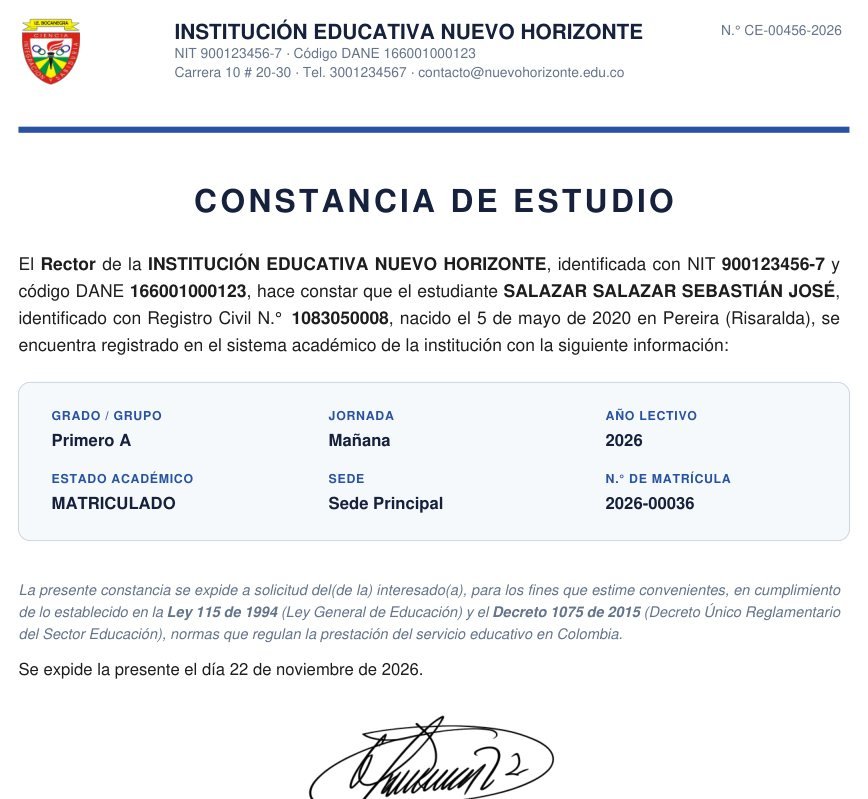
Constancia de estudio, certificado de notas, asignación de carga académica y certificado laboral de docentes.

  • Cada documento con las firmas del rector y los datos oficiales.
  • Las constancias de estudio llevan un código QR para verificar que son auténticas.
  • Descarga en PDF y, en varios casos, en Word.
AdministradorDocente
Constancia de estudio.

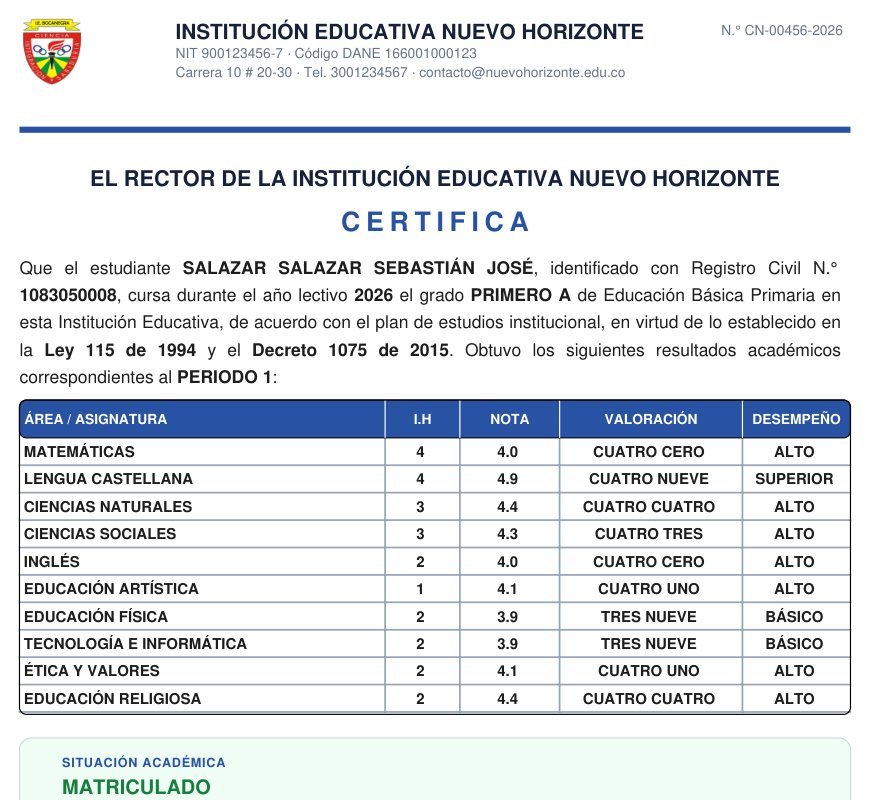
Certificado de notas por periodo

El certificado oficial con las notas de un estudiante, por periodo o del año completo, con o sin firma.

  • Muestra las áreas, la valoración y, si quieres, las nivelaciones.
  • Se genera de inmediato en PDF.
  • Queda registrado para poder verificarlo después.
Administrador
Certificado de notas.

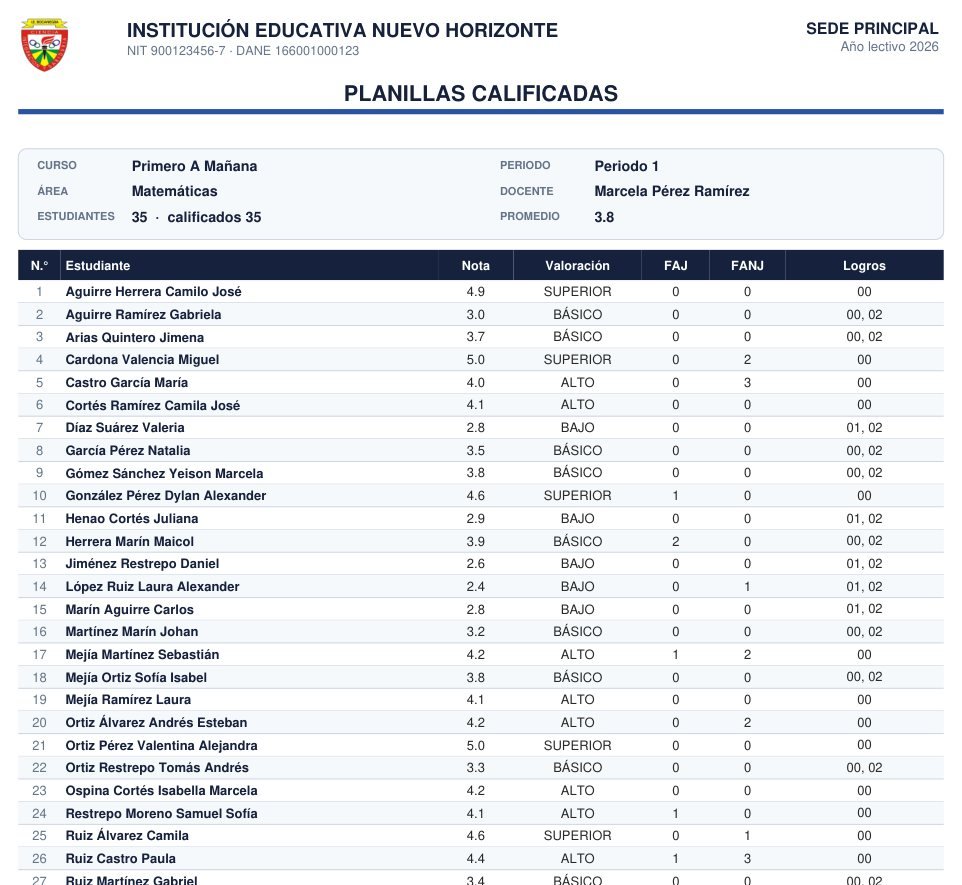
Planillas calificadas por área

La planilla de cada área con lo que se calificó: nota, valoración, faltas y códigos de logros de cada estudiante.

  • Se piden en cascada: año, periodo, grado y área.
  • PDF, Word o Excel.
  • El docente imprime las suyas sin pedir ayuda.
AdministradorDocente
Planilla calificada.

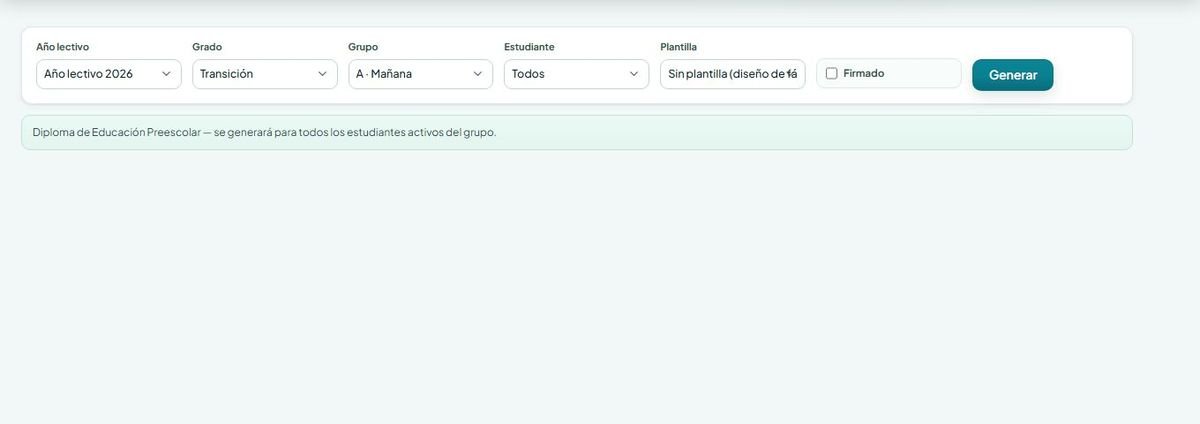
Actas de grado y diplomas

El acta de grado de los bachilleres y los diplomas de cada grado con plantillas propias del colegio.

  • Selección de graduandos y datos del libro y del folio.
  • Diplomas para Transición, Quinto, Décimo y Once.
  • Plantillas de diploma editables.
Administrador
Diplomas.
Diplomas.

Listados a tu medida

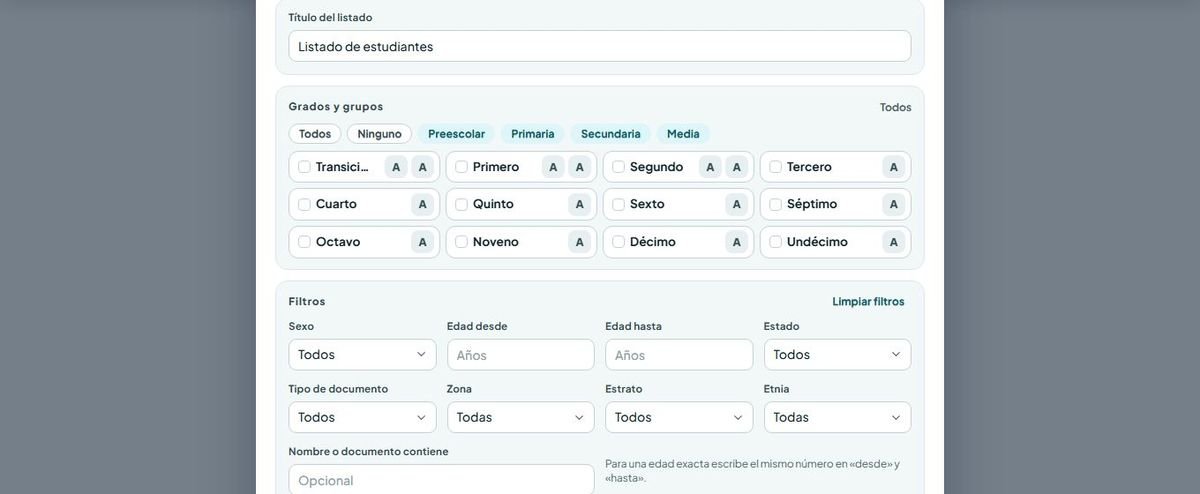
Arma el listado de alumnos que necesites eligiendo grupos, sexo, edad, estado, zona y columnas, y descárgalo.

  • Filtros por grupo, sexo, edad o rango, tipo de documento, estado, zona, estrato y etnia.
  • Elige las columnas y el orden.
  • PDF, Word, Excel o CSV.
Administrador
Listado de alumnos.
Listado de alumnos.

Consecutivos de documentos

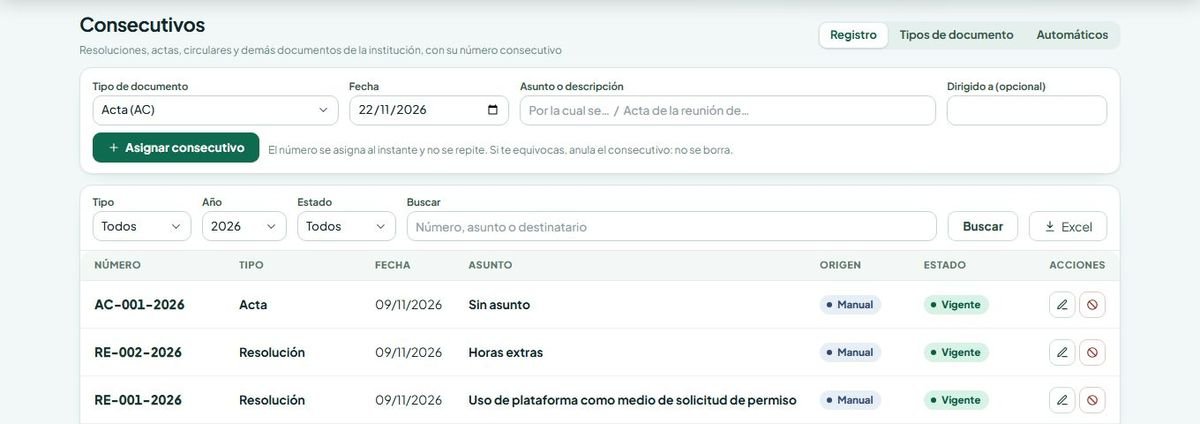
Numera resoluciones, actas, circulares y oficios con un consecutivo propio de cada tipo, manual o automático.

  • Cada número lleva dos letras, el consecutivo y el año, por ejemplo RE-001-2026.
  • Los tipos de documento se crean a la medida del colegio.
  • Anulación con motivo y exportación a CSV.
Administrador
Consecutivos.
Consecutivos.

Verificación de certificados

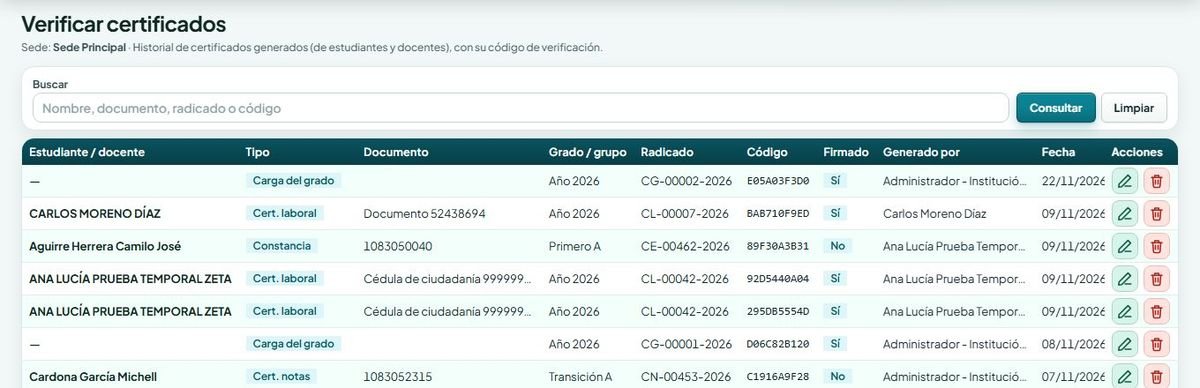
Cada certificado o constancia emitido queda registrado y cualquier persona puede comprobar su autenticidad.

  • Registro de lo emitido, por tipo, año y estudiante o docente.
  • Consulta pública escaneando el código QR del documento.
  • Solo se muestra lo que ya está impreso en el documento.
Administrador
Registro de certificados emitidos.

Control de asistencia y planillas

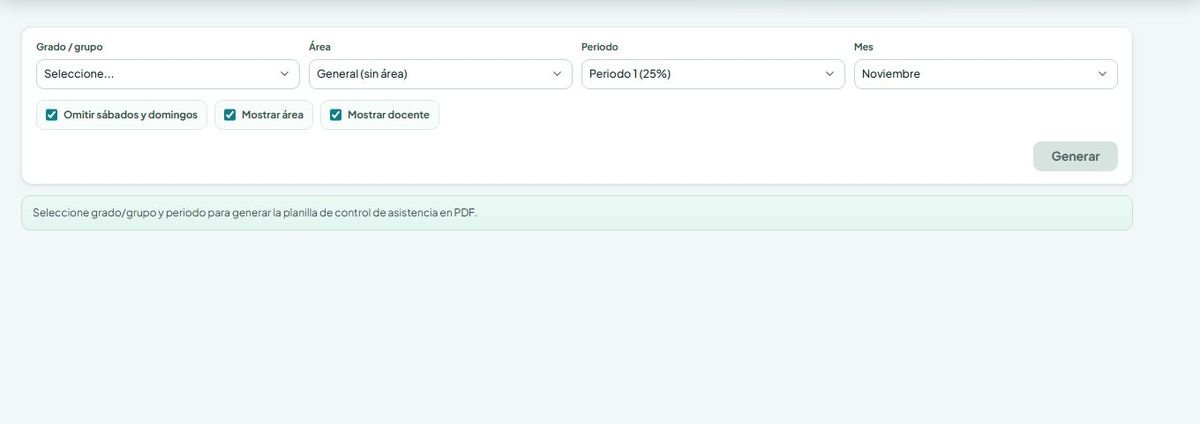
Reportes de asistencia por curso, planillas de notas y planillas calificadas por área.

  • Asistencia por curso y periodo, con tardanzas y faltas.
  • Planilla de notas lista para diligenciar a mano o ya calificada.
  • El docente imprime las suyas sin pedir ayuda.
AdministradorDocente
Control de asistencia.

Y además en esta área

Planillas calificadasLa planilla de cada área con lo calificado por estudiante: nota, valoración, faltas y logros.
Lista de docentes y de juiciosListados oficiales listos para entregar a la Secretaría de Educación.
Certificado laboral docenteCertifica el cargo y la vinculación, con la carga académica del año si se desea.

Todo lo que necesita el docente, a la mano

Una vista propia: solo ve sus cursos, sus estudiantes y las opciones que el colegio le habilita.

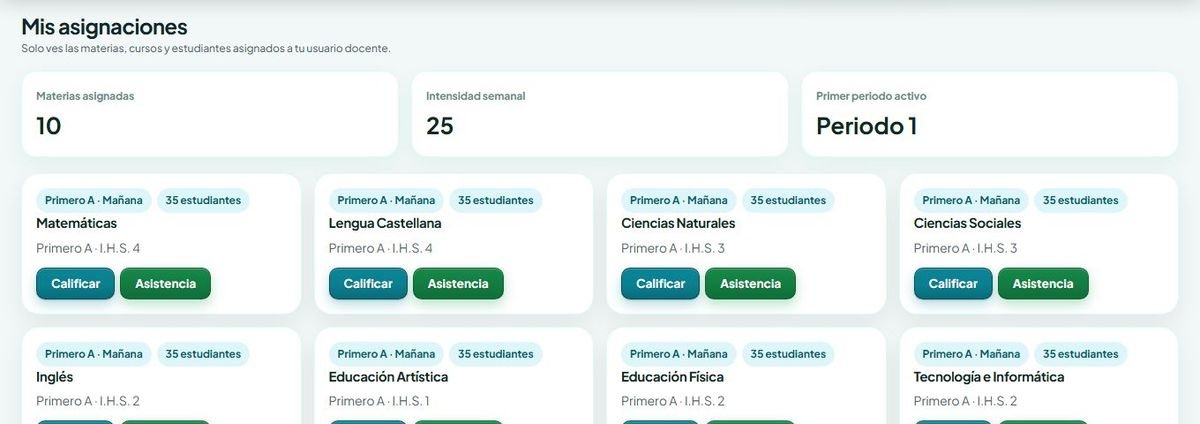
Mis asignaciones

El docente ve de un vistazo sus materias, sus cursos y la cantidad de estudiantes, con accesos directos a calificar y a pasar lista.

  • Solo aparece lo asignado a su usuario.
  • Resumen de materias asignadas, estudiantes atendidos y periodo activo.
  • Botones «Calificar» y «Asistencia» en cada curso.
Docente
Mis asignaciones.
Mis asignaciones.

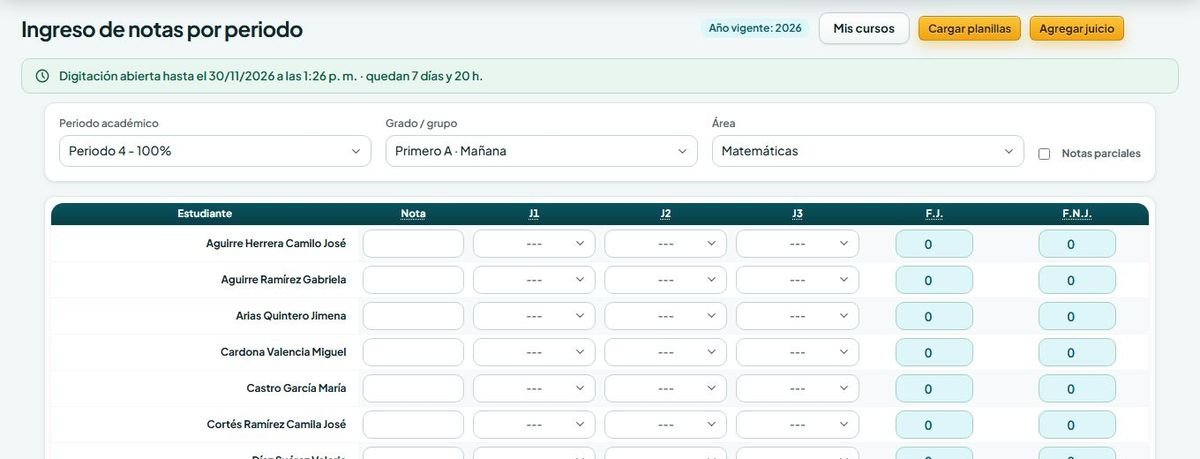
Notas con el tiempo de digitación a la vista

Ingresa notas, logros y faltas; el aviso superior indica hasta cuándo está abierta la digitación y cuánto tiempo queda.

  • Aviso de plazo en verde, ámbar cuando se acerca el cierre y rojo cuando cerró.
  • Carga de planillas con IA si el colegio la activó.
  • Alertas después de guardar para revisar antes del boletín.
Docente
Ingreso de notas del docente.

Pasar lista desde el celular, incluso sin internet

Una pantalla pensada para el salón: lista de estudiantes grandes, toques simples y guardado automático cuando regresa la señal.

  • Funciona sin conexión y se guarda al volver la señal.
  • Se instala como aplicación en el teléfono.
  • Las inasistencias generan avisos a las familias.
Docente
Pasar lista en el celular.

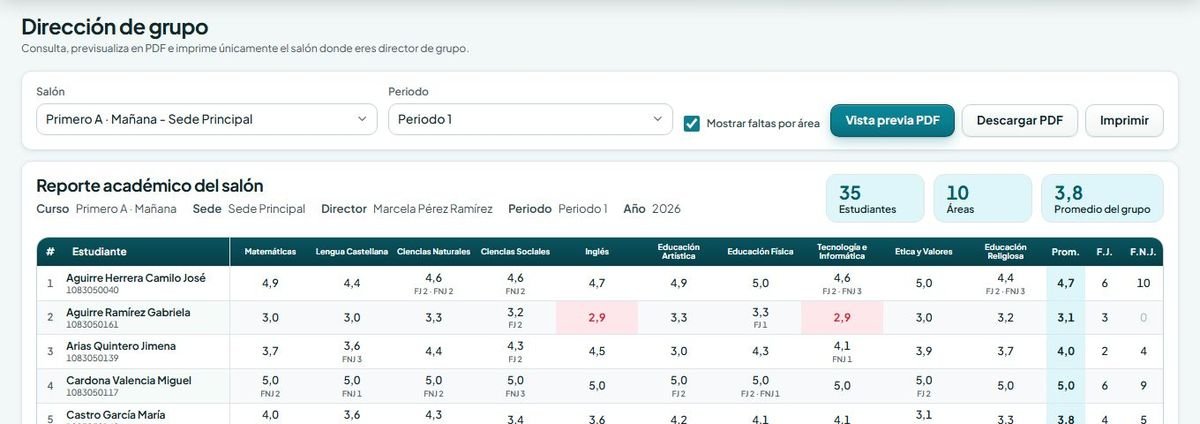
Dirección de grupo

El director de grupo consulta el reporte académico de su salón, con el promedio por estudiante y por área.

  • Previsualización en PDF e impresión del salón.
  • Promedio del grupo y promedio por área.
  • Informes del grupo si el colegio los habilita: boletines, consolidado y constancias.
Docente
Dirección de grupo.
Dirección de grupo.

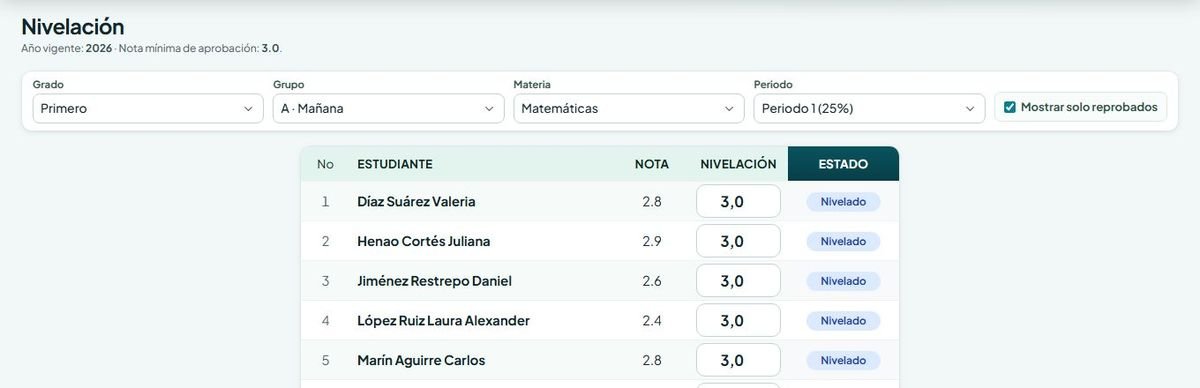
Nivelación y logros

Registra la nivelación de sus estudiantes y agrega los logros que necesite sin salir de la planilla.

  • Solo ve a los estudiantes de sus áreas que reprobaron.
  • Agrega juicios con ayuda de la IA o de forma manual.
  • Todo con los permisos que defina el colegio.
Docente
Nivelación del docente.

Solicitud de permiso

El docente solicita su permiso en el formato oficial y recibe la respuesta en su cuenta.

  • Carga automática de sus datos y redacción asistida con IA.
  • Confirmación antes de enviar.
  • Descarga en PDF, Word y Excel cuando el administrador la aprueba.
Docente
Solicitud de permiso.

Y además para el docente

Mi IAPuede usar su propia IA para tareas como planes de recuperación o temas.
Informes propiosPlanillas calificadas, certificado laboral y lista de juicios, si el administrador lo permite.
Control de asistencia y planillaReportes de su asistencia y planillas de notas para imprimir.

Estudiantes y acudientes siempre informados

Consultan notas, boletín, asistencia y citaciones desde el computador o el celular, con la información que el colegio decida compartir.

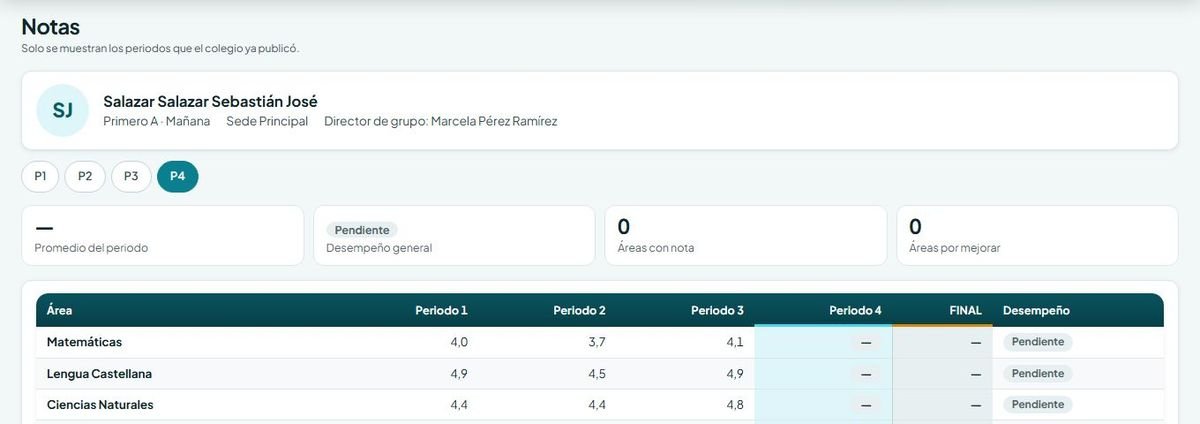
Notas y seguimiento del estudiante

Cada estudiante o acudiente ve sus notas por periodo y su avance, en una pantalla clara y pensada para el celular.

  • Notas por área y periodo.
  • Boletín, asistencia, observador y datos si el colegio los habilita.
  • Citaciones con confirmación de lectura y asistencia.
Estudiantes y familias
Vista del estudiante.

Qué reciben las familias

Avisos en el teléfonoNotificaciones del colegio, de inasistencias y de citaciones, aunque la aplicación esté cerrada.
Citaciones con confirmaciónReciben la citación, la leen y confirman si asisten.
Boletines y certificadosDescargan su boletín y verifican certificados con el código QR.

Pensada para funcionar en cualquier colegio

Una plataforma que se adapta al tamaño de la institución, cuida la información de los estudiantes y trabaja donde está el docente.

Se instala como aplicaciónFunciona en computador y celular, y se puede instalar en el teléfono como una aplicación, con su ícono propio.
Pasar lista sin internetLa asistencia se guarda en el teléfono y se envía sola cuando vuelve la conexión.
NotificacionesAvisos, citaciones e inasistencias llegan a la campana y, si la persona lo activó, al teléfono.
Varias sedes y jornadasUna institución con varias sedes y jornadas trabaja con la misma información, sin mezclar datos.
Un colegio no ve a otroLa información de cada institución está aislada: cada consulta se limita a su colegio.
PDF, Word y ExcelLos informes se descargan en el formato que se necesite, con el escudo y los datos del colegio.
SeguridadContraseñas cifradas, bloqueo ante intentos fallidos, protección contra envíos falsificados y sesiones protegidas.
Control por rolesCada persona ve únicamente lo que su rol y el colegio le permiten.
IA responsableLa IA se activa solo con el consentimiento del colegio; los archivos que se leen no se guardan en el servidor.

Todo lo que tu colegio necesita para calificar, informar y certificar

MisNota.com reúne en una sola plataforma los procesos académicos del año, de la matrícula al diploma.
Ingresar a la plataforma